


רישיון ווינדוס 11: המדריך לבחירת גרסה, הפעלה ופתרון תקלות
רישיון ווינדוס 11 קונים פעם אחת, והוא מפעיל את המערכת בלי מנוי. לפני הקנייה צריך להחליט על שני דברים: איזו גרסה מתאימה לכם, Home או Pro, ואיזה סוג רישיון, OEM שנשאר על המחשב הראשון או Retail שאפשר להעביר למחשב אחר. את כל הגרסאות שאנחנו מוכרים, עם המחיר העדכני של כל אחת, ריכזנו בעמוד רישיון ווינדוס 11.
המאמר הזה מסביר את ההחלטות שצריך לקבל לפני רכישת רישיון Windows 11 בישראל: איזו גרסה מתאימה לשימוש שלכם, מה ההבדל בין OEM לריטייל ולמה זה משנה, איך מפעילים את המפתח תוך דקות, ומה לעשות כשמשהו לא עובד.
כל הגרסאות במקום אחד: ווינדוס 11 — רישיונות Home ו-Pro.
אין כאן הסברים על מה זה Windows בכלל, רק מה שצריך כדי לבחור נכון, להפעיל את המפתח ולפתור תקלות נפוצות.
במדריך הזה
- ההבדל בין Windows 11 Home, Pro ו-Enterprise לפי שימוש אמיתי
- OEM מול Retail – מה כדאי לכם ומתי זה משנה
- שלבי הפעלת רישיון מפתח במחשב קיים
- שדרוג מ-Home ל-Pro בלי פירמוט
- פתרון תקלות האקטיבציה הנפוצות
- דרישות החומרה הנדרשות לפני הרכישה
מוצרים נבחרים
רישיונות Windows 11 מקוריים זמינים בכל הגרסאות – Home ו-Pro, OEM וריטייל
השוואת גרסאות – Home, Pro ו-Enterprise
רוב הרוכשים לא צריכים Pro. זו הנקודה הפשוטה שחוסכת לאנשים כסף מיותר. גרסת Home מכסה גלישה, עבודה ב-Office, עריכת תמונות ווידאו, גיימינג מלא ב-Steam, וכל שימוש ביתי רגיל. Pro מוסיפה שכבות ניהול ואבטחה שרלוונטיות לסביבת עבודה ארגונית או לאנשים שיודעים בדיוק למה הם צריכים אותן.
הטבלה הבאה מציגה את ההבדלים הפרקטיים בין הגרסאות לפי שימוש אמיתי ולא לפי רשימת פיצ’רים שיווקית.
| תכונה | Home | Pro | Enterprise |
|---|---|---|---|
| זמין ב-SeKeys | כן | כן | לא, למוסדות בלבד |
| אופן הרכישה | רישיון חד-פעמי | רישיון חד-פעמי | מנוי שנתי |
| BitLocker (הצפנת דיסק) | לא | כן | כן |
| Remote Desktop Host | חיבור בלבד | חיבור והתחברות | חיבור והתחברות |
| חיבור לדומיין ארגוני | לא | כן | כן |
| Hyper-V | לא | כן | כן |
| Group Policy Editor | לא | כן | כן |
| RAM מקסימלית | 128GB | 2TB | 6TB |
| מי צריך את זה | בית, גיימרים, סטודנטים | עסקים, פרילנסרים, מתקדמים | ארגונים גדולים |
מתי Pro מצדיק את הפרש המחיר
אם אתם מתחברים מרחוק למחשב בעבודה דרך Remote Desktop Host – צריך Pro. אם אתם מצפינים תיקיות או דיסקים עם BitLocker כי יש לכם מידע רגיש – צריך Pro. אם אתם מריצים מכונות וירטואליות עם Hyper-V לפיתוח או בדיקות – צריך Pro. אם המחשב מתחבר לדומיין ארגוני בחברה – חייב Pro.
בכל שאר המקרים, Home מספיק לחלוטין. הגיימינג זהה, הביצועים זהים, עדכוני האבטחה זהים. אין שום פיצ’ר גיימינג שנמצא ב-Pro ולא ב-Home.
שורה תחתונה – גיימרים, סטודנטים ומשתמשים ביתיים יחסכו כסף עם Home. עסקים קטנים ומשתמשים שצריכים Remote Desktop Host או BitLocker צריכים Pro.
צריכים את כלי ה-Pro? רישיון Windows 11 Pro מסוג Retail עובר איתכם למחשב הבא, והמפתח נשלח למייל עם מדריך הפעלה בעברית.
OEM מול Retail – ההחלטה ששווה כסף בטווח הארוך
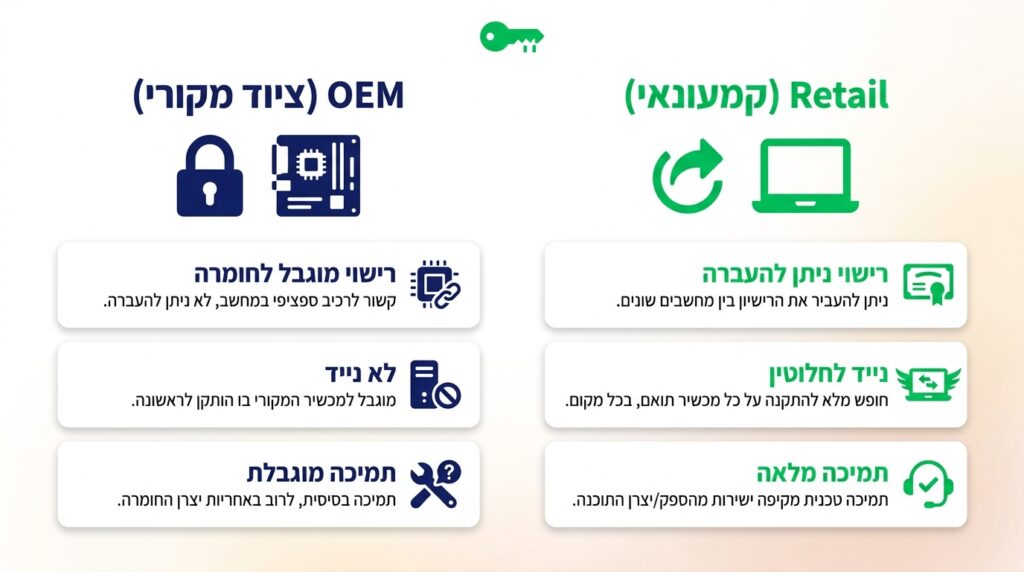
OEM מול Retail – ההבדל העיקרי הוא האפשרות להעביר את הרישיון למחשב אחר
שני סוגי הרישיונות מפעילים Windows 11 מלא ומקורי. שני סוגי הרישיונות מקבלים את אותם עדכוני אבטחה של מייקרוסופט. ההבדל ביניהם הוא לא בתוכנה אלא בזכויות השימוש.
רישיון Retail
רישיון ריטייל הוא רישיון ניתן להעברה. אפשר להוריד אותו ממחשב ישן ולהפעיל אותו על מחשב חדש. החלפתם לוח אם שלם? שדרגתם מחשב? עזבתם מחשב אחד ועברתם לאחר? הרישיון עובר אתכם. זה נכס שנשאר שלכם.
רישיון OEM
רישיון OEM צמוד ללוח האם הספציפי שעליו הופעל לראשונה. שינוי לוח אם שווה לרישיון לא תקף. לעומת זאת, שינוי כרטיס מסך, RAM, דיסק או מעבד לא משפיע בדרך כלל על ההפעלה. המחיר של OEM בדרך כלל נמוך ממחיר ריטייל מקביל.
איך לבחור
- מרכיבים מחשב חדש ולא מתכננים לשנות חומרה בשנים הקרובות – OEM יספיק וחוסך כסף
- שדרגתם מחשב בתדירות גבוהה, מחליפים לוח אם, או רוצים גמישות – לכו על ריטייל
- בעל עסק עם מחשבים שמועברים בין עובדים – ריטייל חוסך רכישת רישיון חוזרת
- מחשב נייד שלא נוגעים בחומרה שלו – OEM מתאים בדיוק לסיטואציה הזו
שורה תחתונה – OEM זול יותר וטוב למחשב קבוע. ריטייל גמיש יותר ונכון לכל מי שמחליף חומרה או מחשבים.
הפעלת הרישיון – שלב אחר שלב
אחרי שקיבלתם את המפתח למייל, התהליך לוקח פחות מ-3 דקות. נדרש חיבור אינטרנט פעיל לאימות ראשוני מול שרתי מייקרוסופט.
- פתחו הגדרות (Settings) מכפתור ה-Start
- לחצו על מערכת (System)
- גללו לתחתית ובחרו הפעלה (Activation)
- לחצו על “שנה מפתח מוצר” (Change product key)
- הדביקו את הקוד בן 25 התווים מהמייל שקיבלתם – העתקה-הדבקה תמיד עדיפה על הקלדה ידנית
- לחצו הבא ואשרו
- תוך כמה שניות מייקרוסופט תאמת את המפתח וההפעלה תושלם
אחרי הפעלה מוצלחת, מומלץ לקשר את הרישיון לחשבון Microsoft שלכם. זה מאפשר שחזור אוטומטי של ההפעלה אחרי פירמוט על אותו מחשב, בלי צורך להזין את הקוד שוב.
שורה תחתונה – הפעלת רישיון Windows 11 לוקחת פחות מ-3 דקות. קשרו את הרישיון לחשבון Microsoft לשחזור אוטומטי בעתיד.
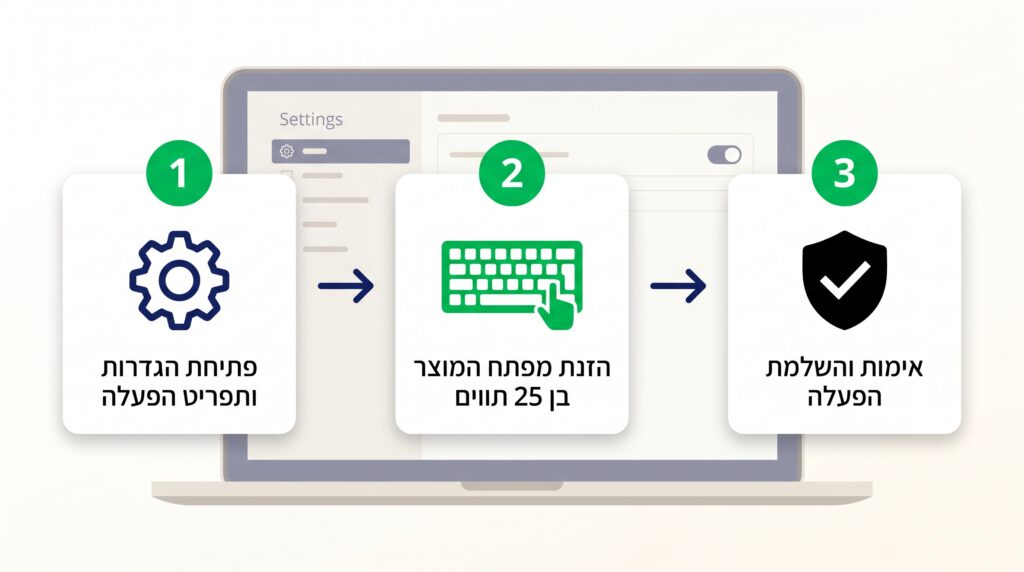
הפעלת Windows 11 בשלושה שלבים – מההגדרות ועד אימות הרישיון
שדרוג מ-Home ל-Pro בלי פירמוט
מי שקנה מחשב עם Windows 11 Home ומגלה שהוא צריך BitLocker או Remote Desktop Host – לא צריך לפרמט ולהתחיל מחדש. השדרוג לגרסת Pro הוא תהליך פנימי שלא נוגע בקבצים, תוכנות או הגדרות.
הדרך לעשות זאת פשוטה. רוכשים מפתח של Windows 11 Pro מ-SeKeys, נכנסים להגדרות, לסעיף הפעלה, בוחרים “שנה מפתח מוצר” ומזינים את הקוד החדש. המערכת משדרגת את עצמה לגרסת Pro תוך כ-5 דקות, שומרת על כל מה שמותקן, ומפעילה את הפיצ’רים החדשים.
חשוב לדעת שהשדרוג הוא חד-כיווני. אם תחליטו לחזור ל-Home אחר כך, תצטרכו לפרמט ולהתקין מחדש. אין “downgrade” אוטומטי.
שורה תחתונה – שדרוג מ-Home ל-Pro לוקח 5 דקות ולא נוגע בקבצים. הדרך ההפוכה דורשת התקנה מחדש.
דרישות חומרה – מה לבדוק לפני הרכישה
לפני שרוכשים רישיון, כדאי לוודא שהמחשב בכלל תומך ב-Windows 11. הדרישות מחמירות יותר מ-Windows 10, ויש שני פריטים שנוטים לתפוס אנשים עם מחשבים ישנים יותר.
| רכיב | דרישת מינימום |
|---|---|
| מעבד | 1 GHz, 2 ליבות, 64-bit, מדור נתמך |
| זיכרון RAM | 4GB לפחות |
| אחסון פנוי | 64GB |
| שבב TPM | גרסה 2.0 – בדקו לפני הרכישה |
| UEFI עם Secure Boot | נדרש – Legacy BIOS לא נתמך |
| כרטיס מסך | תואם DirectX 12 עם WDDM 2.0 |
| תצוגה | 9 אינץ’ לפחות, רזולוציה 720p |
הדרישה שמפתיעה אנשים הכי הרבה היא TPM 2.0. מחשבים בני יותר מ-5-6 שנים לפעמים לא עומדים בה. כדי לבדוק, לחצו על Windows+R, הקלידו tpm.msc ולחצו Enter. אם גרסת ה-TPM שמופיעה נמוכה מ-2.0 או שה-TPM לא קיים בכלל, המחשב לא יריץ Windows 11 ללא שדרוג חומרה.
שורה תחתונה – בדקו TPM 2.0 לפני הרכישה. מחשבים ישנים שלא עומדים בדרישה יצטרכו להישאר עם Windows 10.
איך בודקים שרישיון ווינדוס 11 הופעל כמו שצריך
אחרי שמזינים את המפתח כדאי לוודא שההפעלה הושלמה ושזה סוג הרישיון שקניתם. הבדיקה לוקחת דקה ולא דורשת תוכנה נוספת.
- פתחו את ההגדרות, עברו אל מערכת ואז אל הפעלה. שם מופיע מצב ההפעלה, וגם אם המערכת הופעלה באמצעות רישיון דיגיטלי או באמצעות מפתח מוצר.
- לפרטים נוספים פתחו את שורת הפקודה והקלידו
slmgr /xpr. בחלון שנפתח מופיע אם המחשב מופעל לצמיתות, או התאריך שבו ההפעלה תפוג. - הפקודה
slmgr /dliמציגה את ערוץ הרישיון: Retail, OEM או Volume.
רישיון Retail או OEM שהופעל מופיע כהפעלה קבועה. אם מופיע תאריך תפוגה, או שהערוץ הוא Volume מסוג KMS, המחשב הופעל דרך שרת הפעלה של ארגון ולא ברישיון אישי. הפעלה כזו מתחדשת רק מול השרת של הארגון, ובלעדיו היא פוקעת. במקרה כזה פנו למי שמכר לכם את הרישיון.
תקלות אקטיבציה נפוצות ופתרונות
מרבית תקלות ההפעלה נופלות לאחת משתי קטגוריות, ושתיהן פתירות בלי פנייה לתמיכה.
שגיאת “המפתח אינו תקין”
בדרך כלל זו שגיאת הקלדה. הקוד מורכב מ-25 תווים בחמש קבוצות, ובלבול בין האות O לספרה 0 או בין I ל-1 קורה יותר ממה שנדמה. תמיד העתיקו-הדביקו מהמייל. לא הקלידו ידנית.
אם ההעתקה תקינה והשגיאה ממשיכה, בדקו שהמפתח תואם לגרסה המותקנת. מפתח Pro לא יפעיל Home ולא להיפך – אלא ב-Home על Pro שם השדרוג קורה אוטומטית. מפתח Home על מחשב עם Pro לא יעבוד בכלל.
שגיאת אקטיבציה אחרי החלפת חומרה
אם הרישיון שלכם ריטייל ואתם אחרי החלפת לוח אם, הזינו את המפתח מחדש בהגדרות. הוא יאמת מחדש ויפעיל.
אם הרישיון מקושר לחשבון Microsoft שלכם, השתמשו בפותר בעיות ההפעלה המובנה – הגדרות, מערכת, הפעלה, “פתרון בעיות” – ובחרו באפשרות “החלפתי לאחרונה חומרה במכשיר זה”. המערכת תזהה את הרישיון מהחשבון ותפעיל.
אם אף אחד מהפתרונות לא עובד, צוות התמיכה של SeKeys זמין בעברית ויטפל בעניין ישירות.
ההודעה “התוקף של רישיון Windows שלך יפוג בקרוב”
ההודעה הזו מופיעה בדרך כלל כשהמערכת הופעלה דרך שרת KMS של ארגון, או כשמותקנת גרסת Insider או גרסת הערכה, שמוגבלות בזמן. בדקו עם slmgr /xpr מתי ההפעלה פוקעת ועם slmgr /dli מה ערוץ הרישיון. במחשב פרטי עם רישיון Retail או OEM נכנסים להגדרות, עוברים אל מערכת ואז אל הפעלה, בוחרים שינוי מפתח מוצר ומזינים את המפתח שלכם.
שורה תחתונה – רוב תקלות האקטיבציה נפתרות עם העתקה-הדבקה נכונה של המפתח. שמרו את מייל הרכישה לשחזור עתידי.
מוצרים נוספים שכדאי להכיר
שאלות ותשובות
הרישיון תקף לכמה זמן?
צריך אינטרנט בשביל להפעיל?
אפשר להשתמש באותו מפתח על שני מחשבים?
הרישיון יעבוד אחרי פירמוט?
מה קורה אם קניתי Pro אבל רוצה לחזור ל-Home?
מה ההבדל בין הרישיון שלכם למה שמייקרוסופט מוכרת?
כמה זמן לוקח לקבל את המפתח אחרי הרכישה?
רישיון Windows 11 מקורי הוא רכישה חד-פעמית שמלווה אתכם לכל חיי המחשב. ההחלטה בין Home ל-Pro ובין OEM לריטייל שווה כמה דקות מחשבה – אבל ברגע שבחרתם נכון, האקטיבציה עצמה לוקחת פחות מ-3 דקות. כל הגרסאות זמינות בחנות SeKeys עם אספקה מיידית למייל ותמיכה בעברית.