מדריך התקנה מלא – אופיס 2016 פרו פלוס חד־פעמי (צעד אחר צעד עם תמונות)

במדריך זה נלמד כיצד להתקין את Microsoft Office 2016 Pro Plus חד־פעמי בצורה פשוטה, עם הסברים ברורים ותמונות לכל שלב.
ההתקנה מתאימה לכל מי שמעוניין בגרסת אופיס חד־פעמית, ללא צורך במנוי חודשי כמו ב־Office 365.

שלב 1 – הסרת גרסאות אופיס ישנות

לפני שמתקינים את הגרסה החדשה, חשוב להסיר גרסאות ישנות כדי למנוע התנגשויות.

  1. פתחו את תפריט ההתחלה (Start).

  2. לחצו על הגדרות (Settings).

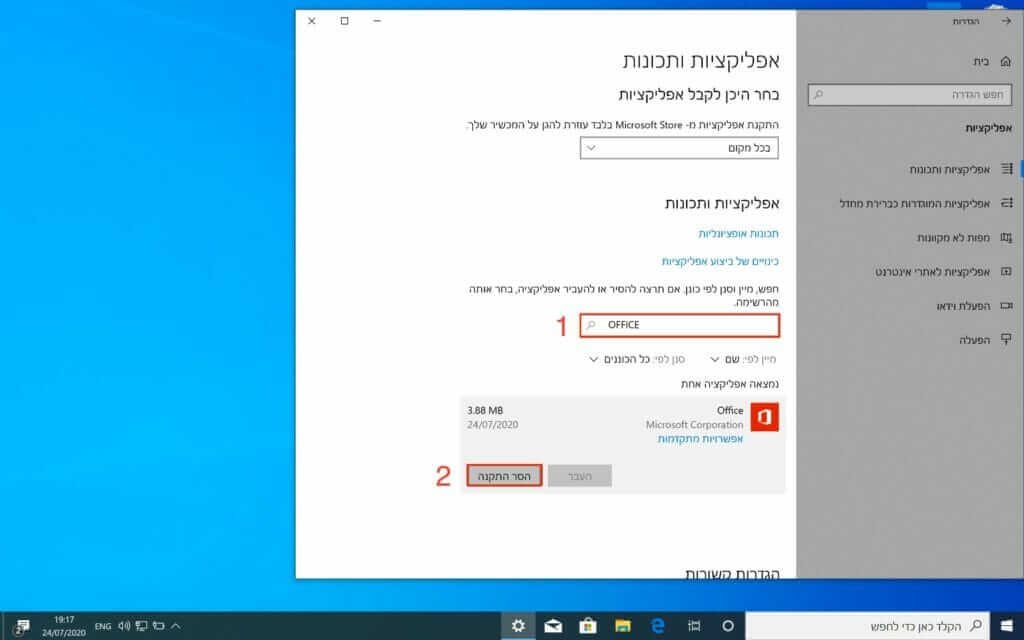
  3. בחרו אפליקציות > אפליקציות ותכונות.

  4. מצאו ברשימה את Microsoft Office (או Office 365) ולחצו על הסר התקנה (Uninstall).

  5. אתחלו את המחשב.

שלב 2 – מחיקת שרידי גרסאות ישנות

גם אחרי הסרת ההתקנה, ייתכן שיישארו קבצים ישנים.

  1. בחלון אפליקציות ותכונות חפשו שוב “Office”.

  2. מחקו כל רכיב נוסף שמופיע (למשל: Outlook, Access או OneDrive for Business).

  3. ודאו שכל הגרסאות הישנות הוסרו לפני שתמשיכו הלאה.

שלב 3 – התקנת התוכנה

אם ההורדה לא מתחילה יש להעתיק את הקישור ולהדביק בדפדפן בלשונית חדשה.

נקודות חשובות שעליכם לדעת:

  • הקישורים להורדה הינם מהאתר הרשמי של מייקרוסופט.
  • לאחר ההתקנה ניתן לשנות את שפת הממשק.

הפעלת ההתקנה:

  1. לחצו על קובץ ההתקנה שהורדתם (Setup).

  2. המתינו לסיום התהליך – זה עלול להימשך מספר דקות.

  3. בסיום ההתקנה, הפעילו מחדש את המחשב.

  4. אם הקובץ לא נפתח, השתמשו בתוכנת WinRAR כדי לחלץ אותו.

*במידה והקובץ לא נפתח יש להשתמש בתוכנה שיודעת לפתוח את קובץ התמונה כדוגמת תוכנת Winrar .

שלב 4 – הזנת מפתח המוצר

כעת יש להפעיל את התוכנה באמצעות מפתח הרישוי.

  1. פתחו את אחת מתוכנות האופיס (למשל Word).

  2. יופיע חלון לבקשת מפתח מוצר.

  3. העתיקו את המפתח שקיבלתם מאיתנו והדביקו בשדה המתאים.

  4. לחצו על הפעל (Activate).

📌 במידה והחלון לא הופיע:

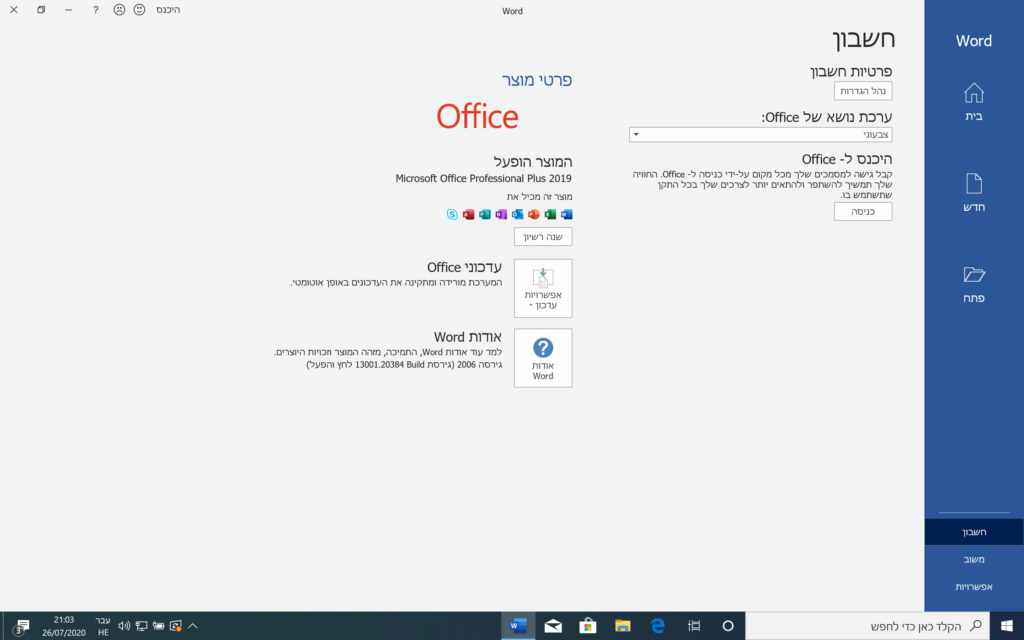
  • כנסו ל־קובץ > חשבון (File > Account) וחפשו את שדה הפעלת המוצר.

  • אם עדיין אין אפשרות להפעיל – ודאו שאתם מחוברים לאינטרנט.

שלב 5 – סיום והפעלה מוצלחת 🎉

לאחר הזנת המפתח, יופיע אישור שהתוכנה הופעלה בהצלחה.
כעת תוכלו להשתמש בכלי אופיס המלאים: Word, Excel, PowerPoint, Outlook ושאר היישומים.

מזל טוב – המוצר הופעל בהצלחה! 🚀

שאלות נפוצות (FAQ)

❓ מה ההבדל בין אופיס חד־פעמי ל־Office 365?
אופיס חד־פעמי (Perpetual) נקנה ברישיון חד־פעמי ואינו דורש תשלום חודשי. Office 365 הוא מנוי חודשי/שנתי הכולל עדכונים שוטפים ושירותי ענן.

❓ האם ניתן להתקין את אופיס 2016 ביותר ממחשב אחד?
לא. הרישיון תקף למחשב אחד בלבד.

❓ מה עושים אם המפתח לא עובד?
בדקו שהקלדתם נכון, שהאינטרנט פעיל ושאין גרסאות ישנות שמפריעות. אם הבעיה נמשכת – פנו לתמיכה.

❓ האם אפשר לשדרג בעתיד ל־Office 2019 או 2021?
כן, אבל תצטרכו לרכוש מפתח חדש לגרסה זו.


סיכום

התקנת אופיס 2016 פרו פלוס חד־פעמי היא תהליך פשוט אם עובדים לפי השלבים:
הסרת גרסאות ישנות → התקנת התוכנה → הזנת מפתח → סיום.
מהר מאוד תהנו מחבילת אופיס מלאה, אמינה ויציבה.