


Windows 11 Home – המדריך למי שלא צריך לשלם על גרסה עסקית
את Windows 11 Home אפשר לקנות בחנות הרשמית של מייקרוסופט, אבל ב-SeKeys תמצאו את אותו רישיון מקורי בדיוק – במחיר נמוך משמעותית. הפער הזה גורם להרבה אנשים לעצור ולשאול את עצמם אם הם בכלל צריכים את הגרסה היקרה יותר, או אם מישהו מנסה למכור להם תכונות שלעולם לא יפעילו.
התשובה הקצרה: רוב המשתמשים הביתיים והגיימרים בישראל מסודרים לגמרי עם Home, ומשלמים סתם יותר על Pro בגלל בלבול שיווקי. המאמר הזה שם את הדברים על מקומם – מה כוללת הגרסה הביתית, מה ההבדל האמיתי מ-Pro, ואיך בוחרים נכון בין OEM לריטייל.
בין אם אתם מרכיבים מחשב חדש לחלוטין, מחפשים לשדרג מחשב קיים, או פשוט רוצים להבין מה אתם קונים – כאן תמצאו את כל מה שצריך לדעת לפני שאתם שולפים אשראי.
במדריך הזה
- מה כוללת Windows 11 Home ומה אתם מקבלים בפועל בשימוש יומיומי
- ההבדל האמיתי בין Home ל-Pro – ולמה רוב הביתיים לא צריכים Pro
- OEM מול Retail – מה ההבדל ואיך לבחור נכון לפי השימוש שלכם
- איך מפעילים את הרישיון תוך דקות ספורות בלי ידע טכני
- דרישות החומרה שצריך לבדוק לפני הרכישה
- למה רישיון חד-פעמי חוסך כסף לעומת מנוי
תוכן עניינים
- ווינדוס 11 הום – מה תקבלו בשימוש יומיומי
- Home מול Pro – מי באמת צריך לשלם יותר
- OEM מול Retail – הטעות שיכולה לעלות לכם ביוקר
- כמה עולה ווינדוס 11 הום ולמה הקופסה יקרה יותר
- הפעלת הרישיון תוך פחות משתי דקות
- האם ווינדוס 11 ירוץ על המחשב שלכם
- שדרוג חינם מ-Windows 10 – למי זה עובד
- רכישה חד-פעמית מול מנוי
- למה לקנות ב-SeKeys
- שאלות ותשובות
מוצרים נבחרים
ווינדוס 11 הום – מה תקבלו בשימוש יומיומי
Windows 11 Home היא הגרסה הרשמית של מייקרוסופט שמיועדת להתקנה על מחשבים אישיים וביתיים. זו אותה מערכת הפעלה שמגיעה על רוב המחשבים הניידים והנייחים בחנויות, והיא מרכזת את כל מה שצרכן פרטי צריך.
מה אתם מקבלים בפועל
- גלישה ועבודה – Microsoft Edge עם תמיכה מלאה בכל תוכנת אופיס
- גיימינג מתקדם – DirectX 12 Ultimate, Auto HDR ו-DirectStorage לטעינת משחקים מהירה
- אבטחה מופעלת כברירת מחדל – כולל Windows Hello לכניסה בזיהוי פנים או טביעת אצבע
- עיצוב מודרני – שורת משימות ממורכזת ותפריט התחלה מחודש
- חיבור לטלפון – אפליקציית Phone Link לצפייה בהודעות ובתמונות
- עדכוני אבטחה שוטפים – ממייקרוסופט לכל אורך חיי המערכת, בלי תוספת תשלום
נקודה אחת שכדאי לדעת: התמיכה במערכת המשנה לאנדרואיד (WSA) הופסקה רשמית על ידי מייקרוסופט. אם ראיתם מאמר ישן שמבטיח הרצת אפליקציות אנדרואיד מובנית, המידע הזה כבר לא רלוונטי.
Home מול Pro – מי באמת צריך לשלם יותר
ההבדל המרכזי בין Home ל-Pro לא נוגע לביצועים, למהירות או לגיימינג. הוא נוגע כולו לכלים שנועדו לנהל רשתות עסקיות ומחשבים בארגונים. אם אתם לא מחברים את המחשב לשרת חברה, לא מנהלים צי של עשרות מחשבים, ולא צריכים להצפין דיסק שלם לפי מדיניות אבטחה ארגונית – רוב היכולות של Pro פשוט ישבו אצלכם בלי שימוש.
למי Home מספיק לחלוטין
כל מי שלא צריך חיבור לשרתים ארגוניים נמצא בדיוק בקהל היעד של Home – משפחות, גיימרים, עבודה מהבית וסטודנטים.
מה Pro מוסיף בפועל
הגרסה העסקית כוללת BitLocker להצפנת דיסק מתקדמת בעיקר עבור ניידים עסקיים, ו-Remote Desktop כמארח – כך שתוכלו להתחבר למחשב מרחוק ולשלוט בו. Home יודע להתחבר כלקוח לשולחן עבודה מרוחק, אבל לא לשמש כמארח.
| פרמטר | Windows 11 Home | Windows 11 Pro |
|---|---|---|
| אידיאלי עבור | משתמשים פרטיים, גיימרים, סטודנטים | עסקים קטנים וארגוני הייטק |
| גיימינג ואבטחה בסיסית | מלא ותקין | מלא ותקין |
| הצפנת BitLocker מתקדמת | חלקי / לא נתמך | קיים ומלא |
| שולחן עבודה מרוחק (RDP) | לקוח בלבד, לא כמארח | נתמך באופן מלא |
| עלות יחסית | נגישה ונמוכה | גבוהה משמעותית |
לעיון בהשוואה מעמיקה יותר, כולל פרטים טכניים ופערי עלויות, קראו את המאמר Windows 11 Home מול Pro – השוואה מלאה.
OEM מול Retail – הטעות שיכולה לעלות לכם ביוקר
ההבדל בין OEM לריטייל נשמע מסובך, אבל הוא מסתכם בדבר אחד – זכויות ההעברה של הרישיון בין לוחות אם שונים. וברגע שמבינים את זה, הבחירה הופכת לפשוטה.
רישיון OEM – זול יותר, נצמד למחשב
מפתח OEM מקושר ונעול על לוח האם שבו הופעל לראשונה. אם המחשב נמכר או מושבת, הרישיון דועך יחד איתו ולא ניתן להעביר אותו למכשיר אחר. בתמורה לזה, הוא זול יותר – הפתרון האידיאלי למי שמחזיק במחשב קבוע ולא מתכנן שדרוגי חומרה תכופים. תוכלו לרכוש וינדוס 11 הום OEM ישירות בחנות.
רישיון Retail – יקר יותר, נייד לגמרי
רישיון Retail מקושר לחשבון Microsoft האישי שלכם. מכאן נובע היתרון המרכזי: אתם יכולים להסיר את הרישיון ממחשב ישן ולהפעיל אותו מחדש על חומרה חדשה לחלוטין. אם אתם מסוג האנשים שמחליפים מחשב כל שנתיים-שלוש ורוצים לקחת את הרישיון איתם, ריטייל שווה את ההפרש. האפשרות זמינה כ-וינדוס 11 הום ריטייל.
כמה עולה ווינדוס 11 הום ולמה הקופסה בחנות יקרה יותר
מחיר הרישיון הרשמי בחנות של מייקרוסופט או ברשתות שיווק פיזיות בישראל גבוה בהרבה ממחיר רישיון דיגיטלי. חלק מהסכום הזה הוא לא התוכנה עצמה אלא דמי תיווך – קופסה, הפצה, מדפים, מלאי פיזי.
האלטרנטיבה היא רכישת מפתח רישיון דיגיטלי מקורי מחנות שמתמחה בייבוא והפצה של תוכנות מורשות. אתם מקבלים את אותו מפתח בדיוק, רק בלי כל שכבת התיווך הפיזית, ולכן העלות יורדת בצורה דרמטית. לפני הרכישה, מומלץ לעיין במדריך מחירי ווינדוס 11 והשוואת OEM ו-Retail.
ב-SeKeys תקבלו את המפתח ישר למייל תוך דקות מרגע התשלום, בלי לחכות למשלוח ובלי לצאת מהבית.
הפעלת הרישיון תוך פחות משתי דקות
הרבה אנשים חוששים מהשלב הזה בלי סיבה. אקטיבציה של ווינדוס 11 היא תהליך קצר שלא דורש שום ידע טכני מקצועי. אחרי שקיבלתם את המפתח – 25 תווים, אותיות ומספרים – במייל, אתם בדרך הנכונה.
שלושת השלבים מההגדרות ועד האימות
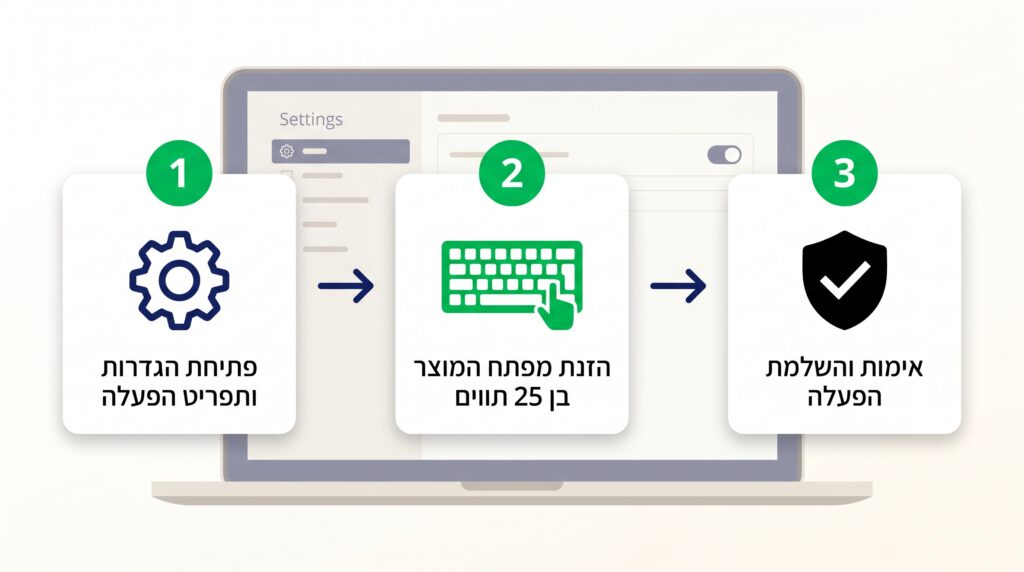
שלושה שלבים מההגדרות ועד אימות הרישיון
- פותחים את תפריט התחלה, נכנסים ל-הגדרות, עוברים ל-מערכת ובוחרים הפעלה (Activation)
- לוחצים על שנה מפתח מוצר (Change product key) ומזינים את מפתח ה-25 תווים שקיבלתם במייל
- לוחצים הבא וממתינים לאימות מהיר מול שרתי מייקרוסופט
אם נתקלתם בשלב לא ברור, תוכלו להיעזר במדריכי ההתקנה של SeKeys. ואם משהו עדיין לא עובד, אנשי הצוות – טכנאים מוסמכי MCSA מטעם מייקרוסופט – ישמחו לעזור בעברית מלאה.
האם ווינדוס 11 ירוץ על המחשב שלכם
מייקרוסופט שינתה את דרישות האבטחה של ווינדוס 11, ולכן חלק מהמחשבים הישנים יותר אינם נתמכים רשמית. לפני הרכישה, שווה לוודא שהחומרה שלכם עומדת בדרישות המינימום.
- מעבד – מהירות 1 GHz ומעלה, 2 ליבות לפחות, 64 סיביות תואם
- RAM – 4 GB לפחות
- שטח דיסק – 64 GB פנוי או יותר
- קושחה – UEFI עם יכולת Secure Boot
- TPM – גרסה 2.0 (הדרישה שמפילה הכי הרבה מחשבים ישנים)
ברוב המחשבים מהשנים האחרונות רכיב ה-TPM 2.0 קיים וצריך פשוט להפעיל אותו ב-BIOS. את הרשימה המלאה תמצאו במפרטי המערכת הרשמיים של מייקרוסופט.
שדרוג חינם מ-Windows 10 – למי זה עובד
אם יש לכם רישיון פעיל וחוקי של Windows 10 Home והמחשב עומד בדרישות החומרה, מייקרוסופט מעניקה שדרוג חינמי לווינדוס 11 Home. נכנסים ל-Windows Update, מריצים בדיקת שדרוג, ואם המחשב זכאי – ההצעה תופיע שם. השדרוג שומר על הקבצים, התמונות והתוכנות המותקנות שלכם.
ויש מקרה אחד שבו השדרוג החינמי לא רלוונטי – אם הרכבתם מחשב חדש לחלוטין בלי מערכת הפעלה מותקנת. במצב הזה תצטרכו רישיון דיגיטלי חדש, ומפתח OEM הוא בדרך כלל הפתרון המשתלם והנכון.
רכישה חד-פעמית מול מנוי – מה חוסך יותר
רכישת רישיון ווינדוס 11 היא עסקה חד-פעמית – רישיון קבוע. אין כאן מודל מנוי חודשי או שנתי כמו ב-Microsoft 365. שילמתם פעם אחת, והרישיון שלכם נשאר פעיל. עדכוני האבטחה ועדכוני התוכנה השוטפים ממייקרוסופט כלולים ברישיון, בלי תוספת תשלום.
| מאפיין | רישיון ווינדוס 11 | מנוי Microsoft 365 |
|---|---|---|
| סוג תשלום | חד-פעמי | חודשי / שנתי |
| תוקף | ללא הגבלת זמן | כל עוד המנוי פעיל |
| עדכוני אבטחה | כלולים ללא עלות | כלולים כל עוד משלמים |
| מה קורה אם מפסיקים לשלם | ממשיך לעבוד | חוזרים לגרסה מוגבלת |
למה לקנות ב-SeKeys ולא באתר שמוכר בזיל הזול
מצאתם רישיון במחיר חשוד באתר שלא שמעתם עליו מעולם? הסיכון אמיתי – מפתחות שמתבטלים אחרי חודש, מפתחות משומשים שכבר הופעלו אצל מישהו אחר, והיעדר מוחלט של מענה כשמשהו משתבש. אתם נשארים עם מחשב לא מופעל ובלי כתובת לפנות אליה.
ברכישה מקומית ב-SeKeys התמונה שונה. אתם מקבלים אספקה דיגיטלית מיידית למייל תוך דקות, תמיכה מקצועית בעברית מטכנאים מוסמכי MCSA, ועמידה בחוקי הצרכנות הישראליים למכירה מרחוק. בSeKeys – חנות קודים דיגיטליים תמצאו את כל גרסאות ווינדוס 11 ועוד.
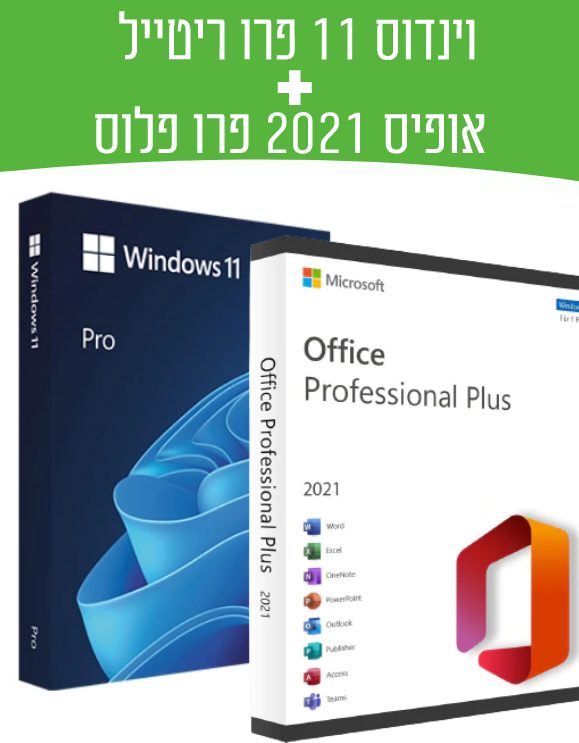
מוצרים נוספים שכדאי להכיר
שאלות ותשובות
אם הגעתם עד לכאן, כבר יש לכם את כל המידע הדרוש לבחירה נכונה בין גרסאות ווינדוס 11 ובין סוגי הרישיונות. הצעד הבא פשוט – לבחור את הרישיון המתאים לצורכיכם ולקבל אותו ישר למייל תוך דקות. לכל שאלה שנותרה, צוות SeKeys זמין בעברית מלאה.