


ווינדוס 11 פרו: למי זה באמת מתאים, ואיפה רוב האנשים משלמים יותר מהמחיר ההוגן
רישיון Windows 11 Pro נמכר באתר של מייקרוסופט, בקופסה פיזית ברשתות המחשבים וגם כמפתח דיגיטלי ב-SeKeys. בכל המקרים מדובר באותה מערכת ובאותה הפעלה מול השרתים של מייקרוסופט. ההבדל בין הערוצים הוא בעיקר באופן המכירה: רכישה דיגיטלית ישירה לעומת הקופסה הפיזית שרואים במדפים של רשתות המחשבים.
במאמר הזה נסביר בדיוק מה ההבדלים בין הגרסאות, איזה רישיון מתאים לאיזה שימוש, ואיפה אנשים נופלים בטעויות שעולות להם ביוקר. בלי לעטוף את זה במילים יפות. ווינדוס 11 פרו היא מערכת מצוינת, אבל היא לא מתאימה לכולם, וחשוב לדעת מתי דווקא הגרסה הביתית עושה את העבודה.
הסבר קצר לפני שמתחילים: Windows 11 Pro ו-Home הן שתי גרסאות של אותה מערכת הפעלה. שתיהן מקבלות את אותם עדכוני אבטחה, שתיהן פועלות על אותה חומרה, ושתיהן נרכשות כרישיון דיגיטלי חד-פעמי. ההבדל הוא בארגז הכלים הנוסף שמגיע עם ה-Pro.
במדריך הזה
- מה ההבדל בין Windows 11 Pro ל-Home ומי צריך איזו גרסה
- חמש התכונות שיש רק ב-Pro (BitLocker, Hyper-V, Remote Desktop ועוד)
- טבלת השוואה מלאה בין הגרסאות
- ההבדל בין רישיון OEM לרישיון Retail ומתי לבחור כל אחד
- תהליך ההתקנה וההפעלה צעד אחר צעד
- למה הקופסה הפיזית יקרה יותר ומה ההבדל האמיתי
מוצרים נבחרים
מהו ווינדוס 11 פרו ומי באמת צריך אותו
ווינדוס 11 פרו היא הגרסה המקצועית של מערכת ההפעלה של מייקרוסופט, ונבנתה במקור עבור סביבת עבודה עסקית. היא כוללת את כל מה שיש בגרסת Home, ומוסיפה מעליה ארגז כלים שלם של ניהול, אבטחה ווירטואליזציה.
אם עדיין לא החלטתם בין Pro ל-Home, בעמוד רישיון ווינדוס 11 Home ו-Pro מופיעות כל הגרסאות עם טבלת השוואה.
מי צריך Pro באמת? בקיצור: עסקים שמתחברים לרשת ארגונית או לדומיין, מקצוענים כמו רואי חשבון, עורכי דין ויועצים שמחזיקים מידע רגיש על הדיסק, מפתחים ומנהלי מערכת שצריכים להריץ מכונות וירטואליות, וגיימרים מתקדמים שרוצים לנצל מקסימום ביצועים מהמעבד והזיכרון. Pro תומכת ביותר ליבות ובעד 2TB RAM, לעומת 128GB ב-Home.
אם אתם משתמשים ביתיים שגולשים, צופים בנטפליקס ועובדים מדי פעם על Word, ווינדוס 11 הום תספיק לכם בקלות. אין שום סיבה לשלם יותר על תכונות שלא תפעילו אף פעם.
חמש התכונות שיש רק ב-Pro ולא ב-Home
זה הלב של ההחלטה. אם אחת מהתכונות הבאות רלוונטית לכם, השדרוג שווה את ההפרש. אם לא, חבל על הכסף.
BitLocker – הצפנת דיסק מלאה
BitLocker מצפין את כל תוכן הדיסק ברמה של החומרה. אם הלפטופ נגנב או אובד, מי שמוצא אותו לא יכול להוציא ממנו שום מידע. בלי הסיסמה או מפתח השחזור, הדיסק הוא גוש של ביטים מקודדים. זו תכונה קריטית לרואי חשבון שמחזיקים על המחשב נתוני לקוחות, לעורכי דין עם תיקים רגישים, ולכל מי שמטייל עם לפטופ ועובד מבתי קפה.
Hyper-V – מכונות וירטואליות מובנות
Hyper-V מאפשרת להריץ מערכת הפעלה נוספת בתוך חלון, בלי לפרמט שום דבר. רוצים לבדוק תוכנה חשודה? להריץ Linux לצד Windows? לתחזק Windows 7 ישן בשביל תוכנה ישנה של עבודה? זה הפתרון. מפתחים ומנהלי מערכת משתמשים בזה כל יום. ב-Home פשוט אין את האפשרות הזו.
Remote Desktop – חיבור מרחוק מובנה
תכונה שחוסכת תוכנות צד שלישי כמו TeamViewer או AnyDesk. מתחברים למחשב במשרד מהבית, מהאייפד, מהאייפון, מאיפה שנמצאים. ב-Home אפשר להתחבר כלקוח למחשב מרוחק. ב-Pro אפשר גם לאפשר למחשב שלכם לשמש כיעד של חיבור מרחוק.
Group Policy – ניהול מדיניות מרוכז
אם יש לכם עסק עם 5 או 10 מחשבים, Group Policy מאפשרת להגדיר חוקים אחידים לכולם בלחיצה אחת. מה מותר להתקין, מה הסיסמאות, איזה אתרים חסומים. כלי ניהול עסקי שחוסך שעות עבודה של טכנאי.
Windows Sandbox – ארגז חול לקבצים חשודים
קיבלתם קובץ מצורף במייל ולא בטוחים אם הוא נקי? Sandbox פותחת חלון מבודד שמדמה התקנת Windows חדשה. כל מה שקורה בפנים נמחק ברגע שסוגרים אותה. הקובץ לא יכול להגיע למערכת האמיתית.
טבלת השוואה – Pro מול Home, בעובדות בלבד
| תכונה | Windows 11 Home | Windows 11 Pro |
|---|---|---|
| BitLocker (הצפנת דיסק) | אין | יש |
| Hyper-V (וירטואליזציה) | אין | יש |
| Remote Desktop (כשרת) | רק כלקוח | גם כשרת וגם כלקוח |
| Group Policy Editor | אין | יש |
| Windows Sandbox | אין | יש |
| חיבור לדומיין / Active Directory | אין | יש |
| תמיכה ב-RAM מקסימלי | 128GB | 2TB |
| תמיכה במעבדים פיזיים | 1 | 2 |
| Windows Update for Business | אין | יש |
השוואה מלאה בין כל גרסאות ווינדוס זמינה בדף ההשוואה שלנו. מייקרוסופט מציגה גם את דף ההשוואה הרשמי שלה.
הטעות שעולה ללקוחות ביוקר – רכישה בחנות הפיזית
שאלה שמגיעה הרבה: “קניתי בחנות מחשבים ושילמתי הרבה יותר, איך אצלכם זה עולה כל כך פחות? יש פה תרגיל?” אין תרגיל. יש הבדל בין שתי שיטות הפצה.
הקופסה הפיזית בחנות מחשבים כוללת אריזה, מדבקת הולוגרמה, USB עם הקובץ, ועלויות שילוח ומלאי. כל אלה מתורגמים למחיר. הרישיון הדיגיטלי שאנחנו מספקים זהה לחלוטין מבחינת מייקרוסופט. אותו מפתח 25 תווים, אותה אקטיבציה בשרתי מייקרוסופט, אותה תמיכה. ההבדל היחיד הוא שאת ה-USB לא צריכים, כי קובץ ההתקנה זמין בחינם לכל אחד מהאתר הרשמי של מייקרוסופט.
חישוב פשוט: כשמשדרגים כמה מחשבים בעסק, ההפרש בין הקופסה בחנות הפיזית לבין רישיון דיגיטלי מצטבר מהר. כסף שאפשר להשקיע בזיכרון נוסף, בדיסק SSD, או פשוט להחזיק בכיס.
OEM מול Retail – ההבדל שחייבים להבין לפני הרכישה
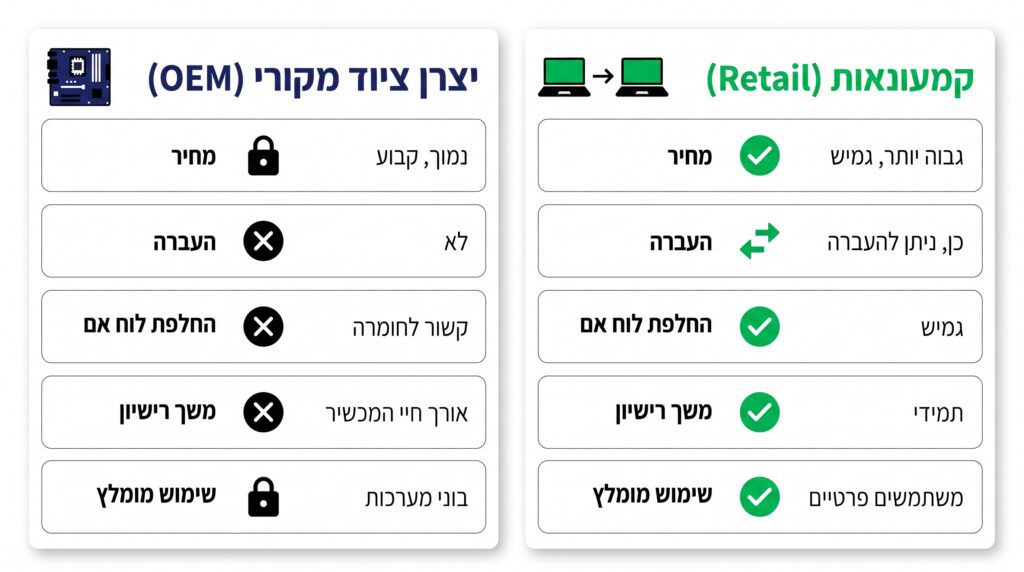
OEM מול Retail – מה משתנה בהעברה, בהחלפת חומרה ובמשך הרישיון
זו ההחלטה החשובה ביותר ברכישת הרישיון. שני סוגי רישיון, שניהם מקוריים, ושניהם של מייקרוסופט. אבל הם מתנהגים אחרת לגמרי.
רישיון OEM נצמד ללוח האם של המחשב שעליו מפעילים אותו. ברגע שהפעלתם, הרישיון “מתחתן” עם החומרה. אם לוח האם נשרף ומחליפים אותו, הרישיון לא יעבור. זה הרישיון שמגיע ממילא עם מחשבים חדשים שמיוצרים על ידי Dell, Lenovo או HP.
רישיון Retail נייד. אפשר להעביר אותו בין מחשבים. רכשתם מחשב חדש בעוד שנתיים? פשוט מסירים את הרישיון מהמחשב הישן ומפעילים אותו על החדש. רישיון Retail ניתן להעברה מתאים למי שמתכנן שדרוג חומרה בעתיד.
| קריטריון | OEM | Retail |
|---|---|---|
| העברה למחשב אחר | לא ניתן | ניתן בקלות |
| שדרוג לוח אם | הרישיון מתבטל | הרישיון נשאר |
| תוקף | לכל חיי המחשב | ללא הגבלת זמן, לא תלוי במחשב מסוים |
| מתאים ל | מחשב יחיד יציב | שדרוג עתידי, החלפת חומרה |
הכלל הפשוט: אם מרכיבים מחשב חדש לעבודה ארוכת טווח בלי כוונה לשדרג, OEM יחסוך לכם כסף. אם אתם גיימרים שמשדרגים כרטיס גרפי ולוחות אם בתדירות גבוהה, או טכנאים שמתחזקים מספר מחשבים, Retail היא הבחירה הנכונה.
ככה מתקינים ומפעילים את ווינדוס 11 פרו ב-15 דקות
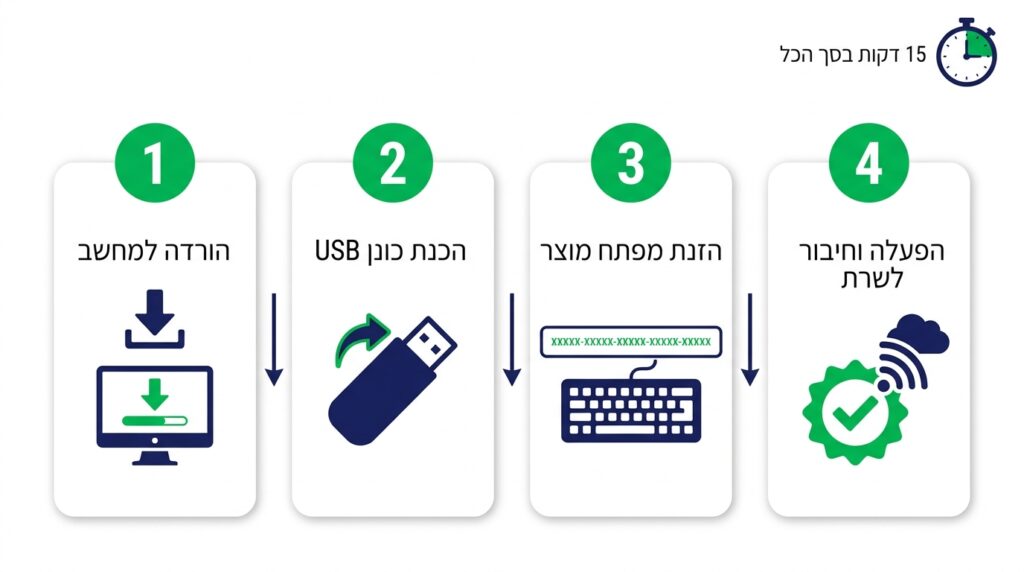
תהליך ההתקנה של Windows 11 – ארבעה שלבים פשוטים
תהליך ההתקנה פשוט הרבה יותר ממה שאנשים חושבים. הנה השלבים, בלי בלגן.
- הורדה. נכנסים לעמוד ההורדה הרשמי של מייקרוסופט ומורידים את הכלי Media Creation Tool. לא להוריד את הקובץ משום מקום אחר.
- יצירת התקנה. מחברים USB ריק של 8GB לפחות, מפעילים את הכלי, בוחרים “Create installation media”, ובוחרים בגרסה. הכלי כותב את הקבצים לדיסק. התהליך לוקח כ-10 דקות.
- התקנה. מאתחלים את המחשב מה-USB, עוקבים אחרי ההוראות על המסך. בשלב מסוים מתבקשים להזין מפתח מוצר. כאן מדביקים את 25 התווים שמגיעים במייל תוך דקות מהרכישה.
- אקטיבציה. ברגע שיש חיבור לאינטרנט, המערכת מתחברת לשרתי מייקרוסופט ומאמתת את הרישיון. אחרי 30 שניות, הסטטוס בהגדרות יראה “Windows is activated”.
אם נתקעתם בשלב כלשהו, יש מדריכי התקנה מפורטים לכל גרסה. ואם צריכים סיוע אישי, טכנאי מוסמך MCSA מטעם מייקרוסופט יחזור אליכם באותו יום עסקים.
TPM 2.0 ודרישות המערכת – למה חשוב לבדוק לפני הרכישה
נקודה שאנשים מתעלמים ממנה ומתבאסים אחר כך. ל-Windows 11 יש דרישת חומרה ייחודית שלא הייתה בגרסאות הקודמות: שבב TPM 2.0 פעיל.
TPM (Trusted Platform Module) הוא שבב הצפנה ייעודי שמותקן בלוח האם. הוא מאפשר ל-BitLocker לעבוד, ומגן על פרטי האימות. מחשבים שיוצרו מ-2016 והלאה ברובם תומכים בו, אבל לפעמים הוא מבוטל בהגדרות ה-BIOS.
איך בודקים אם TPM 2.0 פעיל
פותחים את חלון Run (כפתור Windows + R), מקלידים “tpm.msc” ולוחצים Enter. אם רואים “The TPM is ready for use” אתם בסדר. אם לא, יש מדריך רשמי להפעלת TPM 2.0.
שאר דרישות המינימום
- מעבד 64-bit בן 2 ליבות לפחות, במהירות 1GHz ומעלה
- זיכרון RAM מינימלי 4GB
- 64GB מקום פנוי בדיסק
- מסך 720p לפחות, 9 אינץ’ ומעלה
- DirectX 12 ו-WDDM 2.0
כל המפרט הרשמי מופיע באתר של מייקרוסופט. אם המחשב לא עומד בדרישות ווינדוס 11, Windows 10 Pro היא האלטרנטיבה הטבעית.
שדרוג מ-Home ל-Pro בלי פרמוט – 3 דקות וזהו
תרחיש נפוץ: קניתם מחשב מוכן ועליו הותקנה גרסת Home. אחרי חצי שנה הבנתם שצריכים BitLocker או Remote Desktop. צריך לפרמט הכל? לא.
מייקרוסופט בנתה מסלול שדרוג מובנה. נכנסים להגדרות, Activation, לוחצים “Change product key”, מזינים את מפתח ה-Pro שנרכש, ותוך כמה דקות המערכת מתעדכנת בלי לאבד אף קובץ או תוכנה. מייקרוסופט מספקת מדריך שדרוג רשמי צעד אחר צעד.
זה אחד היתרונות הגדולים של רישיון דיגיטלי. אין צורך באמצעי פיזי, אין צורך בפרמוט, אין צורך בטכנאי. הכל קורה בלחיצה.
מוצרים נוספים שכדאי להכיר
שאלות ותשובות
סיכום
ווינדוס 11 פרו היא הבחירה הנכונה לעסקים, למקצוענים שמחזיקים מידע רגיש, ולמי שצריך Hyper-V או Remote Desktop. למשתמש ביתי שגולש ועובד על Office, גרסת Home מספיקה ומחסכת כסף. הבחירה בין OEM ל-Retail תלויה בתוכניות השדרוג שלכם לטווח הבינוני.
הרישיון נשלח למייל תוך דקות מרגע התשלום. שאלות לגבי הגרסה המתאימה לשימוש הספציפי שלכם? השאירו פרטים לשיחה חוזרת ונחזור עם המלצה מדויקת.