


בדיקת תאימות ווינדוס 11: איך לדעת אם המחשב שלכם מוכן לשדרוג
המעבד שלכם מהיר, יש לכם 16 ג’יגה RAM, וכונן SSD חדש – ובכל זאת מייקרוסופט מסרבת לאשר את השדרוג. המצב הזה קורה כל יום, ובדרך כלל הסיבה היא רכיב אבטחה אחד קטן שמשתמשים רבים כלל לא מודעים לקיומו. בדיקת תאימות ווינדוס 11 היא לא גחמה – זה תנאי סף אמיתי שמשפיע על היציבות והאבטחה של המערכת בטווח הארוך.
מי שמרגיש את זה הכי חזק הם משתמשי ווינדוס 10. עם סיום התמיכה שהגיע, ההשתהות כבר לא באמת אופציה. הדרישות החדשות, ובמיוחד TPM 2.0 ו-Secure Boot, נוגעות פחות בעוצמה הגולמית של החומרה ויותר ברמת האבטחה שלה – ולכן מחשב גיימינג ישן עלול ליפול בבדיקה בעוד מחשב משרדי צנוע חדש יותר יעבור בקלות.
במדריך הזה נעבור על כל מה שצריך לבדוק, איך לעשות את זה בכמה דקות, מה עושים כשמוצאים בעיה, ומה הצעד הנכון אחרי שהמחשב עבר. ולשלב הרכישה – רישיונות מקוריים ב-SeKeys חוסכים לכם כסף על אותו מפתח מקורי בדיוק.
במדריך הזה תמצאו
- הדרישות הרשמיות של מייקרוסופט – מה כל סעיף אומר בפועל
- מה זה TPM 2.0 ואיך בודקים אם הוא פעיל אצלכם
- Secure Boot – מדוע הוא כבוי ברוב המחשבים ואיך מתקנים
- שלושת הכלים שבודקים תאימות תוך שניות – רשמי וקהילתי
- מה קורה אחרי שהמחשב עבר – כל הגרסאות והמחירים
- תשובות לשאלות הנפוצות ביותר על עקיפת הדרישות
תוכן עניינים
מוצרים נבחרים
מה באמת צריך כדי שהמחשב יוגדר תואם?
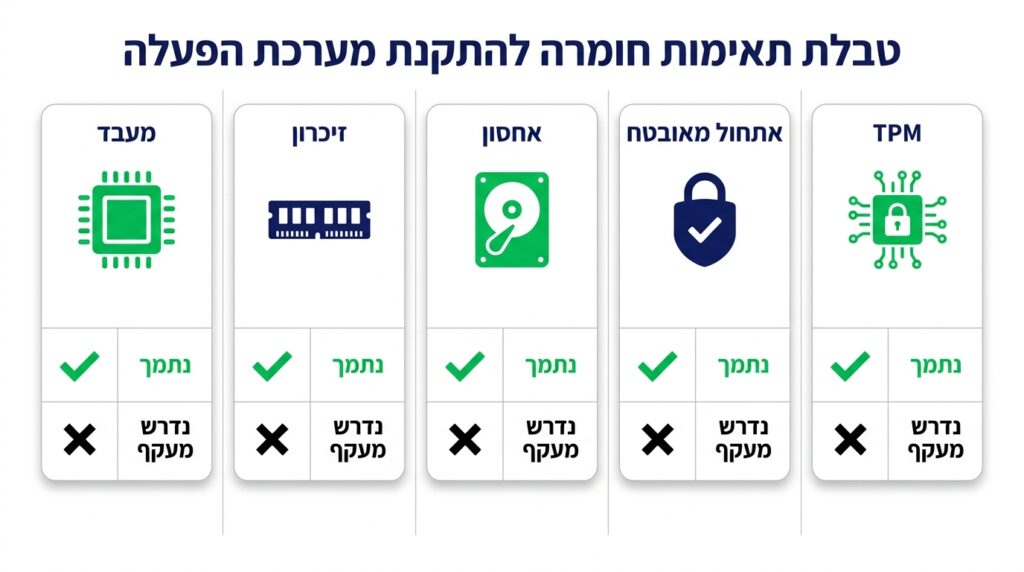
חמשת רכיבי החומרה שווינדוס 11 בודק: מעבד, זיכרון, אחסון, אתחול מאובטח ו-TPM
הדרישות הרשמיות של מייקרוסופט מכסות כמה תחומים שונים, וכל אחד מהם נבדק בנפרד. הנה הפירוט הישיר שרוב המקורות לא נותנים לכם.
מעבד
מעבד 64 סיביות עם שתי ליבות לפחות ומהירות שעון של 1 גיגה-הרץ ומעלה – אבל זה לא מספיק. המעבד חייב להופיע ברשימת המעבדים הנתמכים הרשמית. דורות אינטל לפני דור 8 ו-AMD לפני Ryzen 2000 פשוט לא מופיעים שם, ולא יועיל לכם שום שדרוג תוכנתי.
זיכרון, אחסון ותצוגה
הדרישות כאן ברורות. 4 ג’יגה RAM כמינימום – אבל 4 ג’יגה מספיק רק להתקנה, לא לשימוש בנוחות. 64 ג’יגה פנויים בכונן המערכת, עדיף SSD. כרטיס מסך עם תמיכה ב-DirectX 12 ומנהל WDDM 2.0. מסך ברזולוציה של 720p לפחות.
למה מייקרוסופט החמירה כל כך?
התשובה היא אבטחה ברמת חומרה. מתקפות כופר ורוגלות שמשתלטות על המערכת עוד לפני שהיא עולה הפכו לבעיה אמיתית. הדרישות החדשות, ובמיוחד TPM ו-Secure Boot, נועדו להגן על ליבת המערכת ברגע שהמחשב נדלק – שלב שאף תוכנת אנטי-וירוס לא יכולה להגן עליו.
מה זה TPM 2.0 ולמה כולם מדברים עליו?
TPM הם ראשי תיבות של Trusted Platform Module – שבב אבטחה זעיר שיושב על לוח האם, או מיושם ברמת קושחת המעבד עצמו. AMD מכנה את הגרסה הפנימית שלו fTPM, ואינטל קוראת לה Intel PTT. התפקיד שלו לייצר ולשמור מפתחות הצפנה במקום שאף תוכנה זדונית לא יכולה להגיע אליו.
ווינדוס 11 תלויה בשבב הזה לכמה תכונות מרכזיות. Windows Hello לכניסה בזיהוי פנים או טביעת אצבע נשען עליו, וגם הצפנת הכוננים באמצעות BitLocker משתמשת בו לאחסון מפתחות ההצפנה בבטחה. בלי TPM 2.0, תכונות האבטחה המרכזיות פשוט לא יכולות לפעול.
הבשורה הטובה: ברוב המחשבים מ-2018 ואילך השבב כבר קיים. הוא פשוט כבוי כברירת מחדל ב-BIOS, ומספיק להפעיל אותו. מייקרוסופט מסבירה את כל התהליך במדריך הרשמי שלה.
ככה בודקים אם TPM 2.0 פעיל אצלכם בדקה אחת
לא צריך להיות טכנאים בשביל זה. הדרך המהירה ביותר: לחצו Windows + R, הקלידו tpm.msc ולחצו אנטר. ייפתח חלון ניהול ה-TPM. אם הכל תקין, תראו הודעה שאומרת שה-TPM מוכן לשימוש, ובחלק התחתון תופיע גרסת המפרט – אתם רוצים לראות שם 2.0.
אם קיבלתם הודעה שאומרת “לא ניתן למצוא TPM תואם” – אל תתייאשו עדיין. ברוב המקרים זה לא אומר שאין שבב פיזי. זה אומר שהוא כבוי בהגדרות ה-BIOS/UEFI ויש להפעיל אותו ידנית. הדרך לשם היא כניסה ל-BIOS בהפעלה מחדש ולחיצה על F2 או Delete, בהתאם ליצרן.
דרך שנייה לבדוק: פתחו את מנהל ההתקנים (Device Manager), חפשו קטגוריה בשם “Security Devices” – אם השבב פעיל הוא יופיע שם כ-Trusted Platform Module 2.0.
Secure Boot: התכונה שאולי כבויה ומפילה לכם את הבדיקה
אתחול מאובטח (Secure Boot) הוא מנגנון המובנה בקושחת ה-UEFI. התפקיד שלו פשוט אבל קריטי – למנוע טעינה של תוכנות זדוניות ברגע שהמחשב עולה, עוד לפני שווינדוס מתחילה לרוץ. זה החלון הרגיש ביותר, כי בשלב הזה אין עדיין הגנות תוכנה פעילות.
לבדוק אם הוא פעיל: הקלידו בתפריט התחל System Information ופתחו את הכלי. חפשו את השורה Secure Boot State. אם כתוב On – מסודרים. אם כתוב Off – צריך להפעיל דרך ה-BIOS.
נקודה חשובה: לפעמים Secure Boot כבוי כי המחשב מוגדר במצב Legacy BIOS במקום UEFI. במקרה כזה ההפעלה דורשת יותר עבודה, ולעיתים כרוכה בהמרת טבלת המחיצות מ-MBR ל-GPT. מייקרוסופט מפרטת את כל השלבים במסמך הרשמי שלה.
שלושת הכלים שיגידו לכם בשנייה אם המחשב מוכן
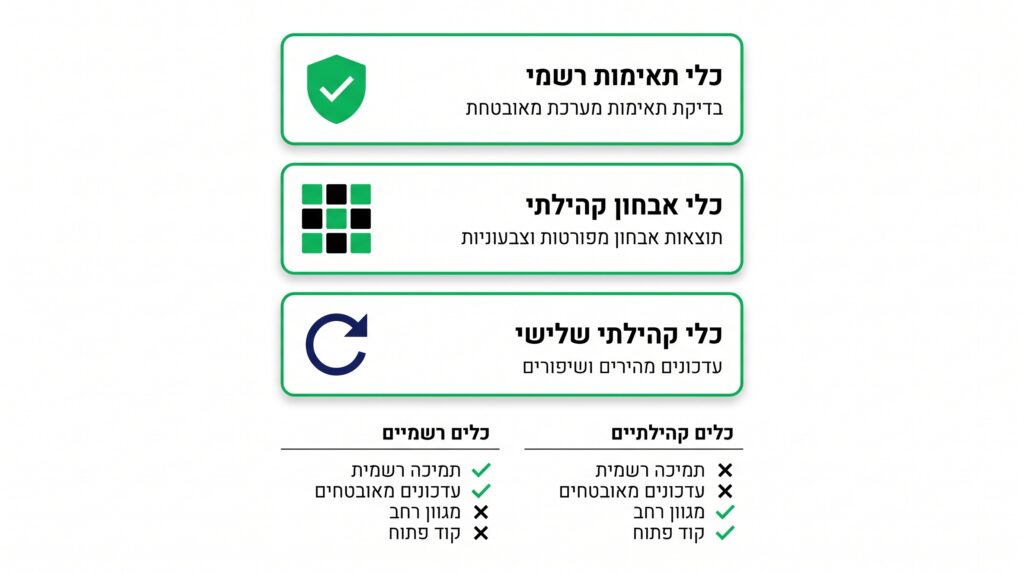
הכלי הרשמי מול כלים קהילתיים – מה כל אחד מציג
לא חייבים לבדוק כל רכיב בנפרד. שלושה כלים עושים את העבודה, כל אחד מתאים לפרופיל שימוש שונה.
PC Health Check – הכלי הרשמי של מייקרוסופט
סורק מעבד, RAM, אחסון, BIOS ו-TPM, ונותן תשובה אחת ברורה. אתם לוחצים Check Now, ותוך כמה שניות מקבלים אישור או דחייה. אם הבדיקה נכשלה – לחצו See all results לראות בדיוק איזה רכיב גרם לבעיה. הורידו את PC Health Check מהעמוד הרשמי.
WhyNotWin11 – לפירוט טכני מלא
הכלי הקהילתי הזה מציג טבלה מסודרת בצבעים – ירוק לרכיב שעובר, אדום לרכיב שנכשל, צהוב לאזהרה. שורה נפרדת לכל פרמטר. אם הכלי הרשמי לא הסביר מדוע הבדיקה נכשלה – WhyNotWin11 ייתן לכם את התשובה המדויקת ברמת השבב.
ReadySunValley – חלופה מעודכנת
כלי נוסף עם ממשק ברור שמתעדכן בהתאם לשינויים בדרישות מייקרוסופט. מציע פירוט ברמה דומה ל-WhyNotWin11 עם ממשק קצת שונה. שווה להריץ שניים משלושת הכלים האלה כדי לוודא שאין סתירות בתוצאות.
| פרמטר השוואה | PC Health Check (רשמי) | WhyNotWin11 (קהילתי) |
|---|---|---|
| מפתח הכלי | מייקרוסופט (רשמי) | קהילת קוד פתוח |
| בהירות תוצאות | פשוטה ואינטואיטיבית | מפורטת לכל רכיב חומרה |
| הסברים על תקלות | בסיסיים, מפנה למאמרי תמיכה | מדויקים ברמת השבב והקושחה |
| קהל יעד מומלץ | משתמשים מתחילים וממוצעים | משתמשים טכנולוגיים וטכנאים |
אפשר להתקין ווינדוס 11 על מחשב שנכשל בבדיקה?
כן, אפשר. ישנם כלי צד שלישי שמבצעים bypass על מנגנוני הבדיקה ומאפשרים התקנה גם על חומרה שמוגדרת לא נתמכת. אבל שווה להבין מה זה אומר לפני שמחליטים ללכת בדרך הזאת.
הסיכון האמיתי בעקיפת הדרישות
הבעיה המרכזית היא עדכונים. מייקרוסופט הצהירה רשמית שמכשירים לא נתמכים עלולים שלא לקבל עדכוני אבטחה – וזה בדיוק המצב שניסיתם לברוח ממנו בווינדוס 10. מעבר לזה, ישנן בעיות יציבות: מסכים כחולים, קריסות, וחוסר תאימות של מנהלי התקנים עתידיים.
למחשב משני עם שימוש מוגבל זה אולי מתקבל. למחשב הראשי שלכם, שמחזיק קבצים חשובים ועסקאות כספיות – שווה לחשוב פעמיים ולשקול שדרוג חומרה אמיתי במקום.
המחשב עבר את הבדיקה – כמה עולה רישיון מקורי?
אחרי שהמחשב נמצא תואם, נשאר שלב אחד: רישיון הפעלה תקין. בלי אקטיבציה מקורית תקבלו מערכת מוגבלת – סימן מים על המסך ובלי גישה מלאה להגדרות ההתאמה האישית.
ב-SeKeys תקבלו את אותו רישיון מקורי של Windows 11 Pro, עם אספקה מיידית ישר למייל תוך דקות מרגע התשלום. לא רישיון אחר, לא גרסה מצומצמת – אותו מפתח מקורי עם תמיכה בעברית. המחיר המעודכן של כל גרסה מופיע בעמוד המוצר.
| גרסה | למי מתאימה |
|---|---|
| Windows 11 Home | שימוש ביתי, גלישה ומשחקים |
| Windows 11 Pro | BitLocker, Hyper-V, רשתות ארגוניות |
מוצרים נוספים שכדאי להכיר

שאלות ותשובות
בדיקת תאימות ווינדוס 11 לוקחת כמה דקות ויכולה לחסוך שעות של תסכול מאוחר יותר. ברגע שאתם יודעים מה בדיוק עומד בדרישות ומה לא – ההחלטה על הצעד הבא הרבה יותר קלה. ואם המחשב מוכן, SeKeys מספקת את הרישיון המקורי תוך דקות עם תמיכה בעברית לאורך כל הדרך.
המחשב עומד בדרישות? בעמוד ווינדוס 11 תמצאו את ארבע גרסאות הרישיון ואת ההבדלים ביניהן.