



התקנת ווינדוס 11 על מחשב ישן: עקיפת TPM ו-Secure Boot בלי לקנות מחשב חדש
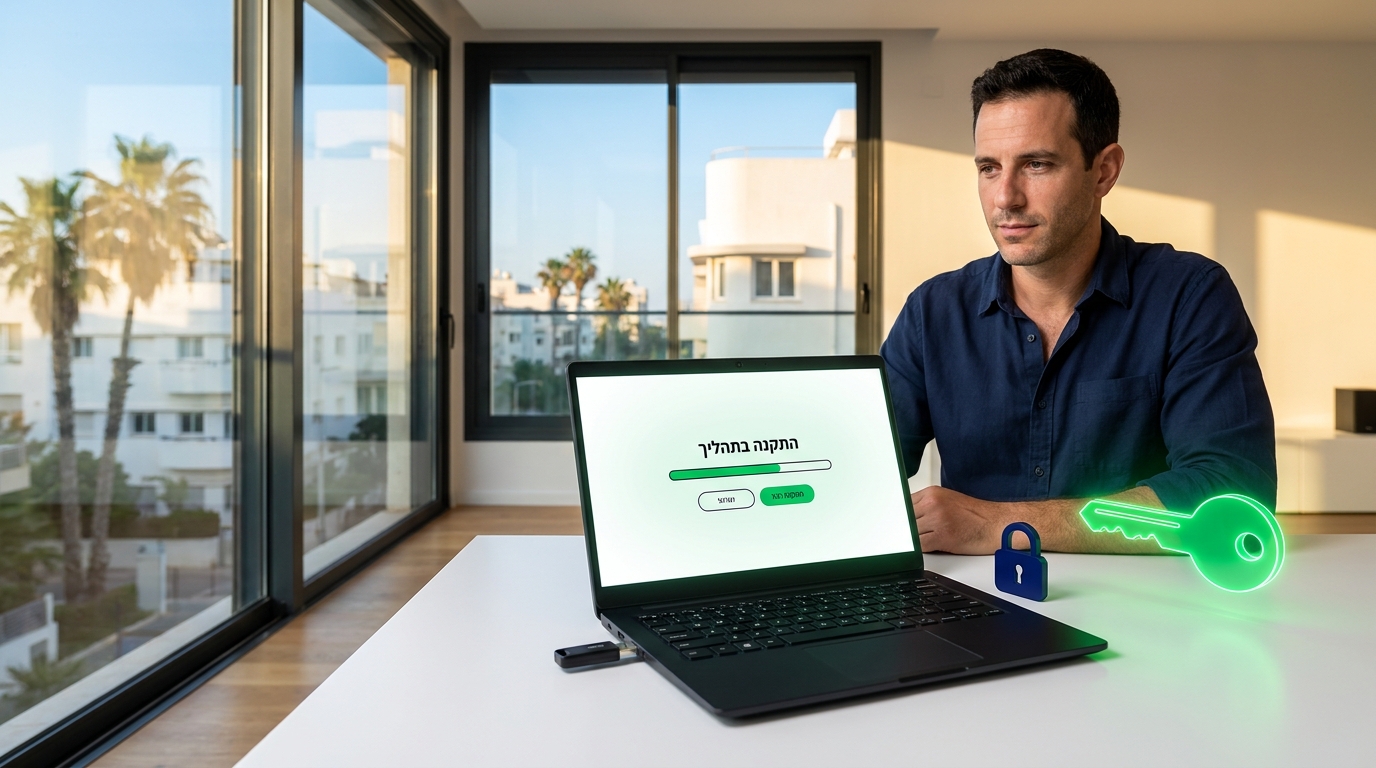
שדרוג ווינדוס 11 על חומרה ישנה – אפשרי ומוכח בשיטות פשוטות
כלי הבדיקה של מייקרוסופט מחזיר לכם הודעת שגיאה, המחשב רץ בצורה מצוינת, ואתם מתחילים לשקול לקנות מחשב חדש. כדאי לדעת לפני שמוציאים כסף: החסימה הזו תוכנתית בלבד, והיא ניתנת לעקיפה בשתי שיטות מתועדות שפועלות על רוב המחשבים מ-2014 ואילך.
מאז שהתמיכה ב-Windows 10 הסתיימה באוקטובר 2025, אנחנו רואים עלייה חדה בפניות של אנשים שרוצים לשדרג אבל מקבלים את הודעת “המחשב אינו עומד בדרישות”. המדריך הזה מסביר בדיוק מה קורה שם, מה ניתן לעקוף ומה לא, ואיך עושים את זה נכון.
שתי השיטות המתוארות כאן – עריכת רג’יסטרי ו-Rufus – הן הגישות המקובלות ביותר, שמייקרוסופט עצמה תיעדה חלקן בתיעוד הרשמי שלה. לא נדרשת תוכנה חשודה, לא ידע טכני מעמיק, ולא התקנה מאפס אם אתם לא רוצים.
במדריך הזה
- אילו דרישות מייקרוסופט ניתן לעקוף ואילו הן דרישות פיזיות קשיחות
- מה זה TPM 2.0 ואיך לבדוק אם יש לכם שבב פעיל או כבוי
- שיטת הרג’יסטרי – עקיפה ישירה בזמן ההתקנה ללא תוכנה חיצונית
- שיטת Rufus – יצירת USB בוטבילי עם עקיפת כל הבדיקות
- השוואה בין שתי השיטות – מתי כל אחת מתאימה
- הסיכון האמיתי בהתקנה על חומרה לא נתמכת ומה ניסיון השטח מלמד
- Home מול Pro – איזה רישיון מתאים למחשב הישן שלכם
תוכן עניינים
- האם באמת אפשר להתקין ווינדוס 11 על מחשב שלא נתמך
- דרישות המערכת הרשמיות מול מה שניתן לעקוף בפועל
- מה זה TPM 2.0 ולמה כולם מדברים עליו
- הרגע שבו Secure Boot הופך לחסם הראשון
- שיטה 1 – עריכת רג’יסטרי במהלך ההתקנה
- שיטה 2 – יצירת USB התקנה דרך Rufus
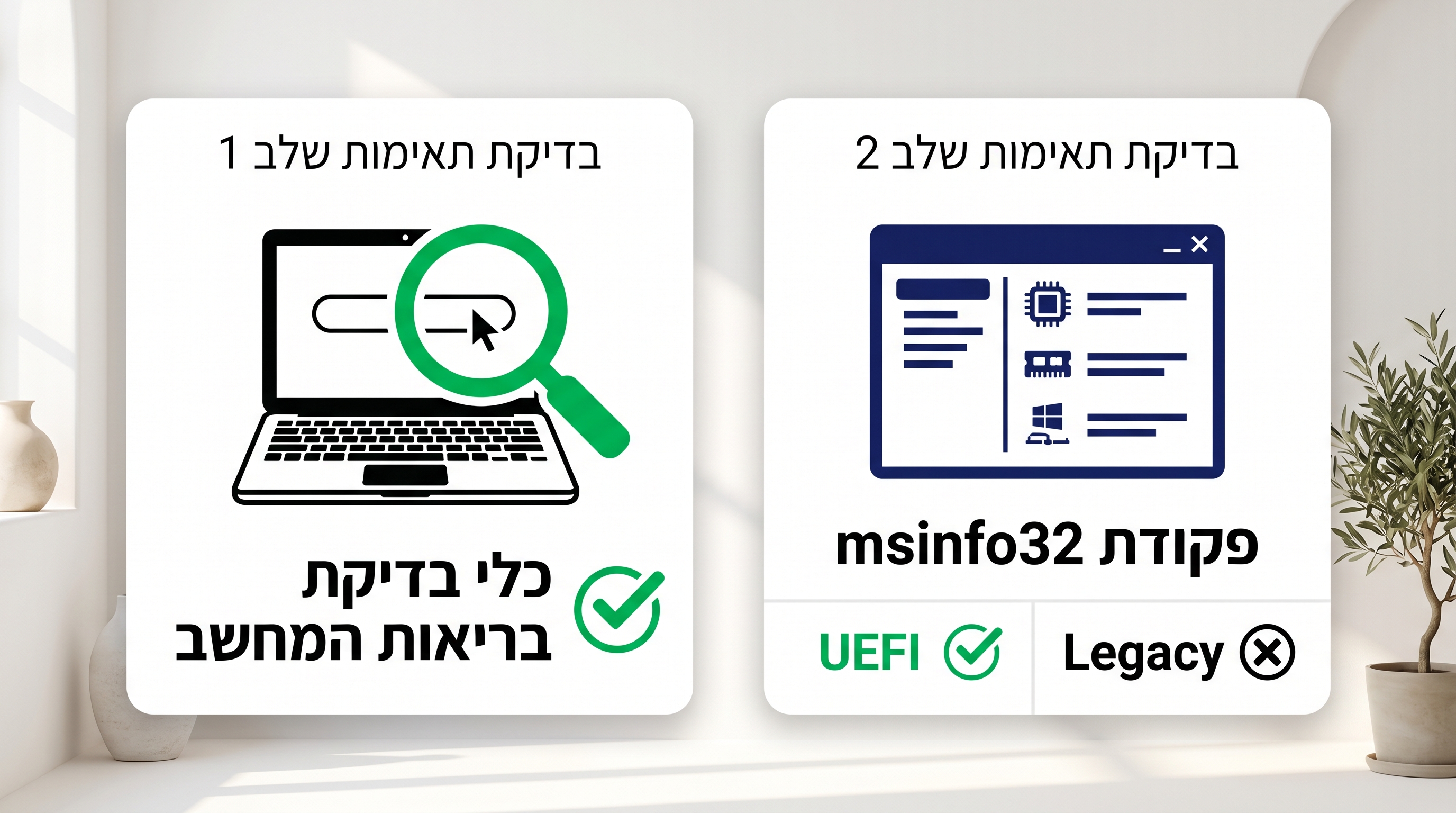
- הכלי של מייקרוסופט לבדיקת תאימות
- הסיכון האמיתי בהתקנה על חומרה לא נתמכת
- מתי שווה לשדרג ומתי עדיף להישאר
- Home או Pro – איזה רישיון מתאים
- מחיר רישיון ווינדוס 11 בישראל
- שאלות ותשובות
מוצרים נבחרים
האם באמת אפשר להתקין ווינדוס 11 על מחשב שלא נתמך
התשובה היא כן. חד וחלק. החסימה שמייקרוסופט הציבה היא תוכנתית בלבד. ברגע שהתקנת ווינדוס 11 מזהה מעבד מדור 7 של אינטל או ישן יותר, או שלא מצאה שבב TPM 2.0, היא עוצרת את התהליך עם הודעת שגיאה. המערכת עצמה מסוגלת לרוץ בצורה מצוינת על חומרה ותיקה הרבה יותר.
מייקרוסופט עצמה פרסמה מדריך בתמיכה הרשמית שלה שכולל הוראות עקיפה לתרחישים מסוימים, מה שמלמד שהחסימה אינה מוחלטת מבחינת המדיניות הרשמית. מעבד Intel Core i7-7700K משנת 2017, לדוגמה, מריץ Windows 11 24H2 בלי שום בעיה.
למה הוצבו החסמים? שתי סיבות עיקריות. הראשונה היא דרישות אבטחה מחמירות שמייקרוסופט אימצה ביחד עם שותפיה לחומרה. השנייה קשורה לקידום מחזורי חידוש חומרה בשוק. אבל מי שמכיר את העולם הטכני יודע שהמגבלה הפיזית של רוב המחשבים הישנים רחוקה מלהיות מגבילה אמיתית.
דרישות החומרה הרשמיות מול מה שניתן לעקוף בפועל
שורה תחתונה – החסמים של מייקרוסופט הם תוכנתיים לחלוטין. מחשב ממוצע מ-2016 עם SSD ו-8GB RAM יריץ ווינדוס 11 בצורה מצוינת אחרי העקיפה.
דרישות המערכת הרשמיות מול מה שניתן לעקוף בפועל
לפני שמתחילים לעקוף, כדאי להבין בדיוק מה הדרישות הרשמיות ומה ניתן לעקוף ומה לא. הטבלה הבאה מסכמת את התמונה המלאה:
| קטגוריה | דרישה רשמית | ניתן לעקוף | שיטה |
|---|---|---|---|
| שבב אבטחה | TPM גרסה 2.0 | כן | עריכת רג’יסטרי או Rufus |
| הגדרת לוח אם | Secure Boot פעיל | כן | Rufus או שינוי BIOS |
| סוג מעבד | Intel דור 8+ / Ryzen 2000+ | כן | רג’יסטרי או Rufus |
| זיכרון RAM | 4GB מינימום | כן | הגדרה מובנית ב-Rufus |
| שטח אחסון | 64GB ומעלה | לא | דרישה פיזית קשיחה |
| כרטיס מסך | DirectX 12 / WDDM 2.0 | בדרך כלל לא נדרש | רוב הכרטיסים מ-2014 תואמים |
כשמורידים את כלי השדרוג הרגיל מאתר מייקרוסופט, המחשב עובר בדיקת חומרה מהירה. אם המעבד הוא דור 7 של אינטל ומטה, התהליך נעצר מיידית. הרשימה הרשמית של מעבדי אינטל הנתמכים מופיעה במסמך הרשמי של מייקרוסופט, ושם ניתן לראות בדיוק איפה החיתוך עובר.
שורה תחתונה – שטח אחסון מינימלי של 64GB הוא הדרישה היחידה שאי אפשר לעקוף. כל שאר הבדיקות ניתנות לעקיפה בשתי השיטות המתוארות כאן.
מה זה TPM 2.0 ולמה כולם מדברים עליו
TPM הוא ראשי תיבות של Trusted Platform Module. תחשבו עליו ככספת קטנה ופיזית בתוך לוח האם, ששומרת על מפתחות הצפנה ומונעת חדירה ברמת הקושחה. כשמשתמשים ב-BitLocker, ב-Windows Hello, או באבטחה מתקדמת אחרת, המפתחות נשמרים שם, מחוץ להישג ידה של מערכת ההפעלה הרגילה.
הבעיה עם דרישת TPM 2.0 היא שמאות מיליוני מחשבים בעולם מצוידים ב-TPM 1.2 בלבד, או שאין להם שבב פיזי כלל. מייקרוסופט בחרה לדרוש TPM 2.0 כחלק מאסטרטגיית אבטחה חדשה, אבל לא הציעה מסלול מעבר ברור לבעלי החומרה הישנה.
איך לבדוק אם יש לכם TPM פעיל
הבדיקה לוקחת 20 שניות. לחצו על Windows + R, הקלידו tpm.msc ולחצו Enter. בחלון שייפתח תופיע אחת משתי תוצאות – פרטי השבח והגרסה שלו, או הודעה “לא נמצא TPM תואם”.
fTPM ו-Intel PTT – השבב שאתם אולי לא יודעים שיש לכם
ברוב המחשבים מ-2016 ואילך, אין שבח TPM פיזי נפרד, אבל יש משהו אחר שעושה את אותה עבודה. fTPM במעבדי AMD ו-Intel PTT במעבדי אינטל משולבים בתוך המעבד עצמו ומבצעים בדיוק את אותן פונקציות. הבעיה היא שבברירת המחדל הם כבויים ב-BIOS. כל מה שצריך זה להיכנס להגדרות הקושחה, לחפש את האפשרות, ולהפעיל אותה. בלי לקנות שבח, בלי להחליף לוח אם.
שורה תחתונה – אם יש לכם מעבד Ryzen ראשון או Intel דור 6 ומעלה, נסו להפעיל את fTPM/Intel PTT ב-BIOS לפני שמרימים ידיים. זה לרוב פותר את הבעיה בלי שום עקיפה.
שיטה 1 – עריכת רג’יסטרי במהלך ההתקנה
עריכת רג’יסטרי לעקיפת בדיקת TPM בזמן ההתקנה
השיטה הזו מובנית בתוך התקנת ווינדוס עצמה ומייקרוסופט עצמה תיעדה אותה בעבר. היא מתאימה במיוחד לשדרוג במקום (In-place Upgrade) מווינדוס 10, כשרוצים לשמור על כל הקבצים והתוכנות.
- הורידו את קובץ ה-ISO הרשמי של ווינדוס 11 ישירות מאתר ההורדות של מייקרוסופט. לא מאתרים אחרים.
- הפעילו את קובץ ה-Setup. ברגע שמופיעה הודעת השגיאה, לחצו Shift + F10. ייפתח חלון שורת פקודה (CMD).
- הקלידו regedit ולחצו Enter. נפתח עורך הרג’יסטרי.
- נווטו לנתיב: HKEY_LOCAL_MACHINE\SYSTEM\Setup\MoSetup. אם התיקייה MoSetup לא קיימת, לחצו ימני על Setup, בחרו New ואז Key, ותנו לה את השם MoSetup.
- בתוך MoSetup, לחצו ימני על האזור הריק, בחרו New ואז DWORD (32-bit) Value. השם של הערך חייב להיות בדיוק: AllowUpgradesWithUnsupportedTPMOrCPU
- לחצו פעמיים על הערך ושנו את Value Data מ-0 ל-1. שמרו, סגרו הכל, והמשיכו עם ההתקנה. החסימה נעלמה.
שורה תחתונה – שיטת הרג’יסטרי מתאימה לשדרוג במקום שמשמר קבצים ותוכנות. לא נדרשת תוכנה חיצונית וכל התהליך לוקח פחות מ-5 דקות של הכנה.
שיטה 2 – יצירת USB התקנה דרך Rufus
Rufus היא תוכנה חינמית שיוצרת דיסק און קי בוטבילי, ומאז גרסה 3.16 היא כוללת אפשרויות עקיפה מובנות. זו הדרך המועדפת להתקנה נקייה, ובמיוחד למחשבים שאין להם TPM כלל.
- הורידו את Rufus מהאתר הרשמי (rufus.ie). חברו דיסק און קי בנפח 8GB לפחות. ודאו שאין עליו נתונים חשובים.
- פתחו את Rufus. תחת Device בחרו את הדיסק. תחת Boot selection לחצו SELECT ובחרו את קובץ ה-ISO של ווינדוס 11.
- השאירו את שאר ההגדרות בברירת המחדל ולחצו START. ייפתח חלון “Windows User Experience” עם אפשרויות עקיפה.
- סמנו V ליד “Remove requirement for 4GB+ RAM, Secure Boot and TPM 2.0”. אם רוצים להתקין בלי חשבון מייקרוסופט מקוון, סמנו גם את האפשרות הרלוונטית.
- אישרו OK והמתינו כ-10 דקות שהדיסק ייווצר. אחר כך אתחלו, היכנסו לתפריט Boot (בדרך כלל F12, F10 או F2), בחרו את הדיסק, וההתקנה תתחיל בלי בדיקות חומרה.
איזו שיטה עדיפה
| קריטריון | שיטת הרג’יסטרי | שיטת Rufus |
|---|---|---|
| רמת קושי | בינונית | קלה מאוד |
| תוכנות צד שלישי | לא נדרשת | נדרשת תוכנת Rufus |
| מתאימה ל | שדרוג במקום מווינדוס 10 | התקנה נקייה מאפס |
| סינון דרישות | TPM ומעבד בלבד | TPM, מעבד, RAM, Secure Boot, חשבון MS |
| שמירה על קבצים | אפשרי | לא, מאפס |
| זמן הכנה | 5 דקות | 10-15 דקות |
שורה תחתונה – אם רוצים לשמור על כל התוכנות הקיימות, לכו על הרג’יסטרי. אם מחשב ה-TPM לא קיים כלל, Rufus היא הבחירה הנכונה.
הסיכון האמיתי בהתקנה על חומרה לא נתמכת
מייקרוסופט פרסמה כתב ויתור רשמי על התקנה במכשירים לא נתמכים. שלושה דברים מוזכרים שם: ייתכן אובדן אחריות יצרן, אין התחייבות לקבל עדכוני אבטחה, ועלולות להיות בעיות יציבות.
זו האמת הרשמית. האמת מהשטח היא שמאות אלפי משתמשים בעולם עשו בדיוק את זה, והרוב המוחלט ממשיכים לקבל את עדכוני האבטחה הרגילים בלי בעיה. מייקרוסופט לא חוסמת את העדכונים באופן אקטיבי. היא פשוט שומרת על הזכות לעשות זאת בעתיד.
הסיכון הריאלי נמוך. לקוחות שעשו את העקיפה עוד ב-2021 ממשיכים לקבל עדכוני 24H2 כרגיל. ועדיין, גיבוי לפני כל שדרוג הוא צעד נכון ללא קשר לשאלת התאימות.
שורה תחתונה – הסיכון התיאורטי קיים, הסיכון המעשי נמוך מאוד. גיבוי לפני ההתקנה הוא ההמלצה היחידה שלנו ללא קשר לתוצאות הבדיקה.
מתי שווה לשדרג ומתי עדיף להישאר
לא כל מחשב ישן מתאים לשדרוג, גם אם טכנית אפשר. אם יש לכם פחות מ-8GB RAM, או שאתם עדיין רצים על דיסק קשיח מכני (HDD), כדאי לשקול שדרוג חומרה לפני השדרוג למערכת ההפעלה. שדרוג RAM ל-8GB ו-SSD בנפח 500GB יעלה ביחד כ-300-400 שקלים ויחולל שינוי גדול יותר במהירות מאשר כל עדכון תוכנה.
לעומת זאת, אם המחשב שלכם משמש לגלישה, מייל ושימוש משרדי, ויש לכם כבר SSD ו-8GB RAM, השדרוג לווינדוס 11 הוא הגיוני. תקבלו ממשק עדכני, אבטחה מתקדמת ועדכונים שוטפים, בלי להוציא אגורה על חומרה חדשה.
שורה תחתונה – SSD ו-8GB RAM הם שני הגורמים שמכתיבים את חוויית השימוש. מעבד מדור 7 עם SSD יריץ ווינדוס 11 טוב יותר ממעבד דור 10 עם HDD ישן.
Home או Pro – איזה רישיון מתאים למחשב הישן שלכם
אחרי שהעקיפה עבדה ויש לכם ווינדוס 11 רץ, צריך רישיון אמיתי. בלי רישיון, סימן המים בפינת המסך ילווה אתכם לתמיד וחלק מההגדרות יישארו חסומות.
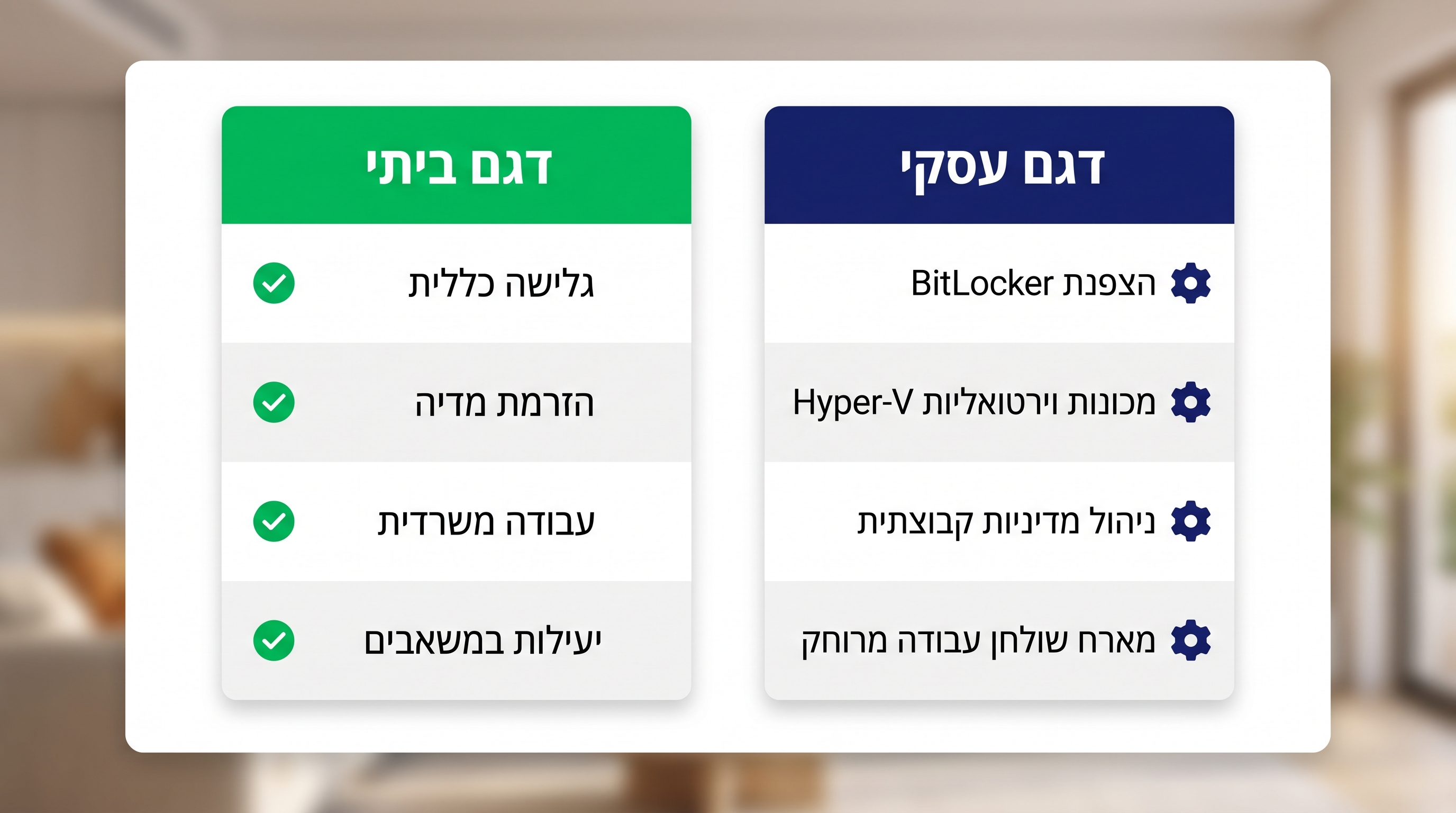
גרסת ה-Home מספיקה לרוב המשתמשים הביתיים. היא קלה יותר על משאבים ועל המחשב הישן שלכם זה יתרון אמיתי. אם המחשב משמש לגלישה, נטפליקס, וורד וזום, אין שום סיבה להוציא יותר.
גרסת ה-Pro נדרשת רק אם אחד מהפיצ’רים האלה חיוני לכם: BitLocker להצפנת דיסק, Hyper-V להפעלת מכונות וירטואליות, Group Policy לניהול מתקדם, או Remote Desktop Host לקבלת חיבורים מרחוק. אחרת, Home הוא בדיוק מה שצריך.
שורה תחתונה – אם לא יודעים מה זה BitLocker ולא עובדים עם Hyper-V, Home הוא הבחירה הנכונה. Pro לא מהיר יותר ולא יציב יותר, הוא פשוט מכיל כלים שרוב האנשים לא צריכים.
מחיר רישיון ווינדוס 11 בישראל
מחיר רישיון Windows 11 Home בחנות הרשמית של מייקרוסופט בישראל הוא 720 שקלים. מחיר Windows 11 Pro – 1,135 שקלים. ב-SeKeys תקבלו את אותו רישיון בדיוק, רישיון מקורי 100% ישירות ממייקרוסופט, עם תמיכה רשמית מלאה ואספקה מיידית למייל תוך דקות מהתשלום.
ההפרש במחיר הוא תוצאה של מודל מכירה דיגיטלי בלי מתווכים, בלי חנויות פיזיות, ובלי עלויות תפעול מנופחות. אותו רישיון, אותה תקפות, אותם עדכונים. הטכנאים שלנו מוסמכי MCSA מטעם מייקרוסופט, ואם האקטיבציה נתקעת, מישהו יחזור אליכם באותו יום עסקים, בעברית.
שורה תחתונה – רישיון מקורי מ-SeKeys עולה שבר ממחיר החנות הרשמית של מייקרוסופט. אותו מוצר, אותם עדכונים, אספקה מיידית.
מוצרים נוספים שכדאי להכיר


שאלות ותשובות
לסיכום
שתי השיטות המתוארות במדריך – עריכת רג’יסטרי ו-Rufus – מוכחות ועובדות על רוב המחשבים מ-2014 ואילך. ההחלטה בין השתיים תלויה בשאלה האם רוצים לשמור על קבצים קיימים (רג’יסטרי) או לעשות התקנה נקייה מאפס (Rufus). בכל מקרה, לאחר ההתקנה צריך רישיון מקורי כדי לקבל עדכוני אבטחה שוטפים ולפתוח את כל הגדרות המערכת.
אם יש שאלות בתהליך או שהאקטיבציה לא עוברת, אפשר ליצור קשר עם הטכנאים שלנו ב-053-3555743 – מוסמכי MCSA שעוסקים בזה כל יום.