


דרישות מערכת ווינדוס 11: המדריך המלא לבדיקת תאימות לפני שדרוג
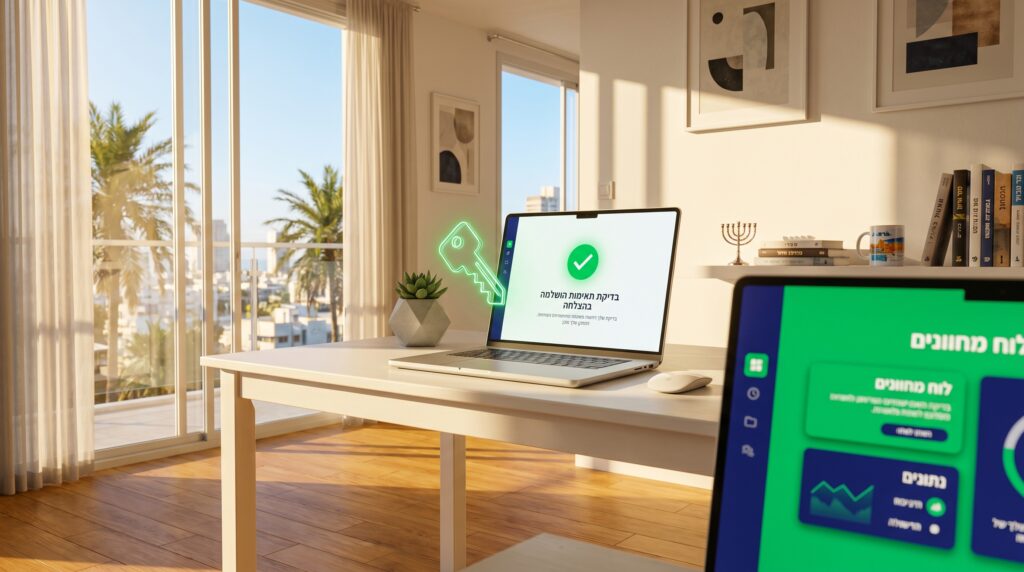
מיקרוסופט הפסיקה רשמית את התמיכה בווינדוס 10 ב-14 באוקטובר 2025. אין יותר עדכוני אבטחה, אין תיקוני באגים ואין תמיכה טכנית. מי שנשאר עם ווינדוס 10 נשאר חשוף לסיכוני אבטחה שאין להם מענה.
הבעיה האמיתית מתחילה כשמנסים לשדרג. רבים מקבלים הודעה מתסכלת: “מחשב זה אינו עומד בדרישות המערכת”. ברוב המקרים זה לא בגלל שהמחשב חלש, אלא בגלל רכיב אבטחה חומרתי שאתם אפילו לא ידעתם שקיים – TPM 2.0.
במדריך הזה נעבור על כל מה שצריך לדעת לפני השדרוג – מה הדרישות, איך בודקים אותן בעצמכם תוך שתי דקות, ומה עושים אם המחשב לא עובר את הבדיקה.
במדריך הזה
- דרישות החומרה המלאות לווינדוס 11 לעומת ווינדוס 10
- איך לבדוק תאימות תוך דקה עם PC Health Check ובדיקה ידנית
- מהו TPM 2.0 ולמה הוא הופך לחובה ואיך להפעיל אותו
- אילו מעבדי Intel ו-AMD נתמכים רשמית
- מה לעשות אם המחשב לא עומד בדרישות
- איך להשיג רישיון ווינדוס 11 מקורי במחיר הוגן
תוכן עניינים
מוצרים נבחרים
דרישות מערכת ווינדוס 11 מול ווינדוס 10
המעבר לווינדוס 11 לא היה רק שינוי עיצובי. מיקרוסופט בנתה מערכת הפעלה שמניחה מראש שהחומרה שלכם מאובטחת ברמת השבב, ולא רק ברמת התוכנה. שתי הדרישות שתופסות את רוב האנשים לא מוכנים הן TPM 2.0 ו-Secure Boot – הן לא קשורות למהירות המעבד או לכמות הזיכרון, אלא לאבטחת האתחול עצמו.
| רכיב | ווינדוס 10 (מינימום) | ווינדוס 11 (מינימום) |
|---|---|---|
| מעבד | 1 GHz, ליבה אחת | 1 GHz, 2 ליבות, דור נתמך בלבד (Intel דור 8+ / Ryzen 2000+) |
| זיכרון RAM | 1GB (32-bit) / 2GB (64-bit) | 4GB |
| אחסון | 16GB / 20GB | 64GB |
| קושחה | BIOS או UEFI | UEFI עם תמיכה ב-Secure Boot |
| שבב אבטחה (TPM) | לא נדרש | TPM 2.0 (חובה) |
| כרטיס מסך | DirectX 9 | DirectX 12 עם WDDM 2.0 |
| תצוגה | 800×600 | 720p, 9 אינץ’ ומעלה |
האם המחשב שלי תואם לווינדוס 11 – איך בודקים תוך דקה
הדרך הכי פשוטה היא לתת למיקרוסופט לבדוק בשבילכם. החברה שחררה כלי רשמי וחינמי בשם PC Health Check שעושה את כל העבודה. מורידים את האפליקציה מאתר מיקרוסופט, מתקינים אותה, ולוחצים על כפתור “Check now”. תוך שניות מקבלים תשובה ברורה – תואם או לא, ואם לא, בדיוק מה חסר.
אם הבדיקה עברה, אפשר לבחור רישיון Windows 11 לפי הגרסה שמתאימה לכם.
היתרון של הכלי הוא שהוא לא רק אומר “לא תואם” – הוא מצביע על הרכיב הספציפי. כך אתם יודעים אם מדובר בבעיה שניתן לפתור בהגדרות, או בחומרה שצריך להחליף. אפשר גם לבדוק באופן ידני תוך 15 שניות.
איך לבדוק את גרסת ה-TPM ידנית
לחצו על מקש Windows יחד עם R, הקלידו tpm.msc ולחצו Enter. ייפתח חלון ניהול ה-TPM. חפשו את הקטע “פרטי יצרן ה-TPM” ובתוכו את השורה Specification Version. אם רשום 2.0 – אתם מסודרים. אם רשום 1.2 או שמופיעה הודעה שלא נמצא TPM תואם – סימן שהשבב כבוי ב-BIOS או לא קיים.
איך לבדוק אם Secure Boot מופעל
לחצו Windows יחד עם R, הקלידו msinfo32 ולחצו Enter. ייפתח חלון “מידע מערכת”. חפשו את השורה “מצב אתחול מאובטח” (Secure Boot State). אם כתוב On – תקין. אם כתוב Off – התכונה קיימת אך כבויה, ניתן להפעיל אותה דרך הגדרות ה-UEFI. אם מופיע Unsupported – המחשב עדיין במצב Legacy BIOS.
מהו TPM 2.0 ולמה ווינדוס 11 דורשת אותו
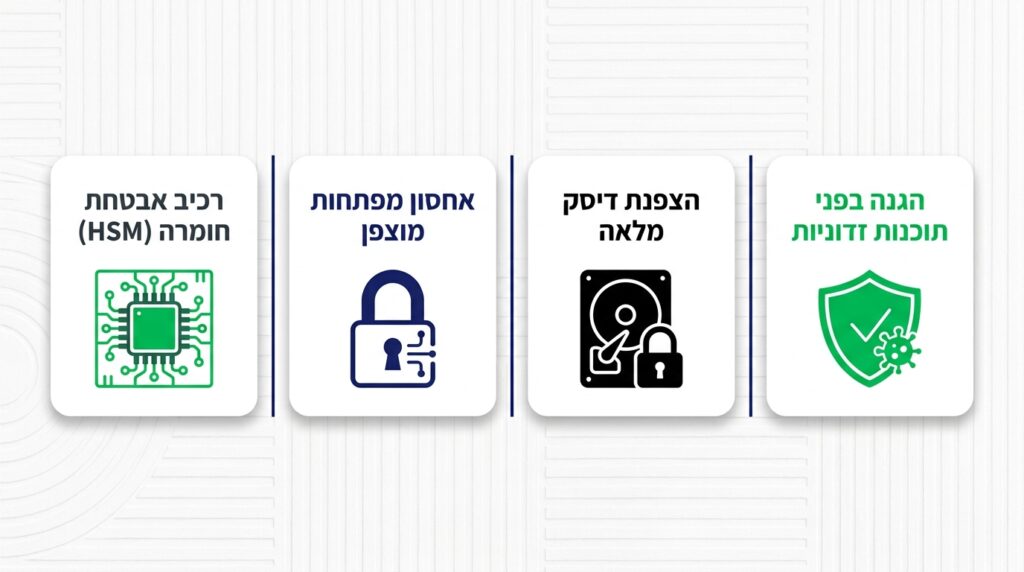
TPM 2.0 הוא שבב אבטחה בחומרה ששומר מפתחות הצפנה – ולכן ווינדוס 11 דורשת אותו
TPM הוא ראשי תיבות של Trusted Platform Module – שבב הצפנה קטן שיושב על לוח האם ומתפקד כספת חומרתית. הוא מאחסן מפתחות הצפנה, סיסמאות ונתוני אימות במקום שתוכנה זדונית לא יכולה להגיע אליו. כשמצפינים את הדיסק עם BitLocker, מפתח ההצפנה נשמר בתוך ה-TPM. גם אם מישהו יוציא את הדיסק ויחבר אותו למחשב אחר – הוא לא יוכל לקרוא את המידע.
נקודה שמבלבלת הרבה אנשים – לרוב ה-TPM כבר קיים במחשב שלכם, רק כבוי. במחשבים מבוססי Intel השבב נקרא PTT (Platform Trust Technology), ובמחשבי AMD הוא נקרא fTPM (firmware TPM). שניהם פתרונות מובנים במעבד עצמו שאפשר להפעיל דרך הגדרות ה-BIOS בלי לקנות שום רכיב חדש.
מהו Secure Boot וקשרו לווינדוס 11
Secure Boot הוא פרוטוקול אבטחה מובנה בקושחת ה-UEFI שמוודא שרק תוכנה חתומה ומאומתת נטענת ברגע שמדליקים את המחשב. יש סוג מסוכן במיוחד של תוכנות זדוניות הנקרא rootkits – הן נטענות לפני שמערכת ההפעלה בכלל עולה, ולכן אנטי-וירוס רגיל לא מצליח לתפוס אותן. Secure Boot חוסם בדיוק את התרחיש הזה.
החיסרון הוא שנדרש UEFI מודרני כדי שהתכונה תעבוד. מחשבים ישנים שעדיין רצים במצב Legacy BIOS יצטרכו לעבור ל-UEFI, וזה קשור לנושא טבלאות המחיצות שנדון בו בהמשך.
אילו מעבדים נתמכים בווינדוס 11
כאן נמצא ההבדל הכי חד מול הדורות הקודמים של ווינדוס. מיקרוסופט מחזיקה רשימה סגורה של דורות מעבדים מאושרים. הסיבה אבטחתית – דורות ישנים חשופים לחולשות חומרתיות כמו Meltdown ו-Spectre שלא ניתן לתקן באופן מלא בתוכנה. לכן מעבד חזק מ-2016 יכול להיכשל בבדיקה בעוד מעבד חלש יותר מ-2019 יעבור בקלות.
דרישות מעבד ממשפחת Intel
מיקרוסופט תומכת רשמית במעבדי אינטל החל מהדור השמיני (סדרת Core i-8000) ואילך. כלומר i5-8400, i7-8700 וכל מה שמעליהם נכנס לרשימה. הבעיה מתחילה עם הדור השביעי ומטה – מעבד כמו i7-7700K, שהיה דגל בזמנו ועדיין חזק מאוד היום, פשוט לא נמצא ברשימת המעבדים הנתמכים. לא בגלל ביצועים, אלא בגלל היעדר מנגנוני הגנת אבטחה פנימיים שמיקרוסופט דורשת.
דרישות מעבד ממשפחת AMD
בצד של AMD, התמיכה מתחילה ממעבדי Ryzen מסדרת 2000 ומעלה, עם מספר חריגים ספציפיים, וכן מעבדי Athlon מסוימים שעומדים בדרישות. מי שנשאר בחוץ הם בעיקר מעבדי Ryzen 1000 הוותיקים – Ryzen 1600 ו-1700 לא נכללים ברשימה למרות שהם עדיין מחשבים סבירים לשימוש יומיומי.
מה קורה אם המחשב לא עומד בדרישות
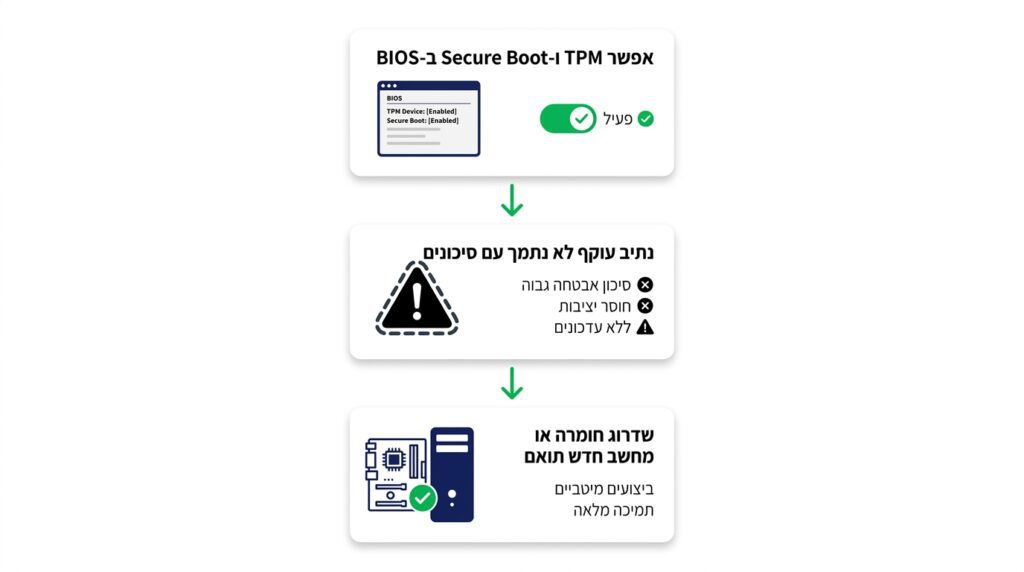
שלוש דרכים להמשיך כשהמחשב לא עומד בדרישות
קיבלתם את ההודעה שהמחשב אינו תואם. יש לכם שלוש אפשרויות, ולא כולן שוות.
האפשרות הראשונה והפשוטה ביותר – לבדוק אם TPM או Secure Boot פשוט כבויים ב-BIOS. במקרים רבים הרכיבים קיימים ורק צריך להפעיל אותם. זה פותר את הבעיה מבלי שתצטרכו לגעת בחומרה.
האפשרות השנייה – שדרוג עם שיטות עקיפה. קיימות דרכים לעקוף את מנגנון הבדיקה, למשל באמצעות עריכת הרג’יסטרי. הבעיה – המחשב עלול להפוך ללא יציב, אתם עלולים לאבד גישה לעדכוני אבטחה, ויופיעו הודעות שגיאה קבועות על שולחן העבודה. מיקרוסופט מתנגדת לכך במפורש.
האפשרות השלישית והנקייה ביותר – שדרוג חומרה או מעבר למחשב שעומד בדרישות. אם רכשתם חומרה חדשה, תוכלו להיעזר במדריך התקנת ווינדוס 11 שמסביר בדיוק כיצד לבצע התקנה נקייה ונכונה.
RAM ואחסון – כמה באמת צריך
מבחינה רשמית, 4GB RAM מספיק. מבחינה מעשית, ממש לא. ווינדוס 11 לבדה צורכת קרוב ל-3GB של זיכרון עבודה כשהיא במצב מנוחה, כך שנשאר בערך 1GB לכל השאר. פתחו חמש כרטיסיות בדפדפן והמחשב כבר יתחיל לזחול.
| סגנון שימוש | RAM מומלץ | מה תקבלו |
|---|---|---|
| גלישה ושימוש משרדי בסיסי | 8GB | עבודה חלקה עם דפדפן ו-Office |
| יישומים כבדים ועבודה במקביל | 16GB | ריבוי תוכנות ללא האטות |
| עריכת וידאו וגיימינג | 16GB ומעלה | ביצועים מלאים לעומסים כבדים |
בנושא האחסון – דרישת המינימום הרשמית של ווינדוס 11 היא 64GB, לעומת 20GB בווינדוס 10. המערכת תופסת 20-30GB, אבל צריך מרווח נשימה לעדכוני מערכת, קבצי החלפה וזיכרון מטמון. בלי המרווח הזה, העדכונים פשוט ייכשלו. נוסף על כך – התקינו תמיד על SSD ולא על HDD מכני. הפער בתחושת המהירות עצום, אתחול יורד מדקה וחצי לפחות מ-15 שניות.
ההבדל בין BIOS לבין UEFI ולמה זה חשוב לווינדוס 11
BIOS הוא הטכנולוגיה הוותיקה שניהלה את אתחול המחשב במשך עשרות שנים – מיושן, איטי ולא תומך במפרטי האבטחה שווינדוס 11 דורשת. UEFI הוא היורש המתקדם שלו עם ממשק מהיר יותר ותמיכה ב-Secure Boot.
פרט טכני שתופס אנשים לא מוכנים – מעבר ל-UEFI דורש שכונן מערכת ההפעלה יעבוד עם טבלת מחיצות מסוג GPT ולא עם MBR הישנה. אם המחשב הותקן לפני שנים על דיסק MBR, פשוט להפעיל UEFI ב-BIOS לא יעבוד – המערכת לא תעלה.
הבשורה הטובה – מיקרוסופט מספקת כלי מובנה בשם MBR2GPT.EXE שמאפשר להמיר את הדיסק מ-MBR ל-GPT בלי לאבד נתונים. זה תהליך שדורש זהירות, אבל חוסך פרמוט מלא. לפני כל פעולה כזו – גבו את הנתונים שלכם.
רישיון ווינדוס 11 – שדרוג חינם מול רכישה
אם יש לכם ווינדוס 10 ברישיון חוקי והחומרה עומדת בדרישות, אתם זכאים לשדרוג מלא ורשמי בחינם ישירות דרך Windows Update. השדרוג שומר על כל הקבצים והתוכנות שלכם.
הבעיה מתחילה כשאין רישיון חוקי מלכתחילה – מחשב משומש בלי רישיון, בנייה מאפס, או רישיון מפוקפק. במצב כזה נדרש רכישת רישיון. ב-SeKeys תוכלו למצוא רישיון מקורי במחיר נמוך בהרבה ממחיר החנות הרשמית של מיקרוסופט, עם אספקה מיידית ישר למייל תוך דקות מרגע התשלום.
מוצרים נוספים שכדאי להכיר
מאמרים שיכולים לעניין אותך
-
התקנת ווינדוס 11 על מחשב חדש: מיצירת USB ועד הפעלת המפתח
מדריך שלב-אחר-שלב להכנת USB Bootable, שימוש ב-Media Creation Tool ובחירת מפתח מוצר.
-
Windows 11 Home – המדריך השלם למי שלא צריך לשלם על Pro
למה ווינדוס 11 הום מתאים למשתמש ביתי, מה כולל הרישיון ואיך לבחור גרסת OEM משתלמת.
-
ווינדוס 11 פרו: למי זה באמת מתאים
יתרונות גרסת Pro, BitLocker, Remote Desktop ואיפה רוב האנשים משלמים יותר ממה שצריך.
-
ווינדוס 11 מחיר: השוואת גרסאות, OEM מול Retail ואיפה שווה לקנות
כל מה שצריך לדעת על ההבדלים בין סוגי הרישיונות ואיך לקנות חכם.
שאלות ותשובות
בדיקת תאימות לווינדוס 11 לוקחת פחות מדקה ויכולה לחסוך כאב ראש של שעות. ודאו קודם שהמחשב עומד בדרישות, ורק אחר כך טפלו ברישיון. אם אתם צריכים רישיון מקורי לאחר הבדיקה, SeKeys מציעה אספקה מיידית במחיר הוגן.